使い方のご案内
絆太郎でできること
申込の受付から、当日の受付、アンケート、次のご案内まで。イベントの前から後までを、実際の画面の写真でご案内します。
写真の主催者・講師・参加者は、すべて架空の見本です。カード払いの参加者の画面は、トップページの「申込ページの見本」(運営会社の見本のイベント)に見本の参加者を入れて撮りました。
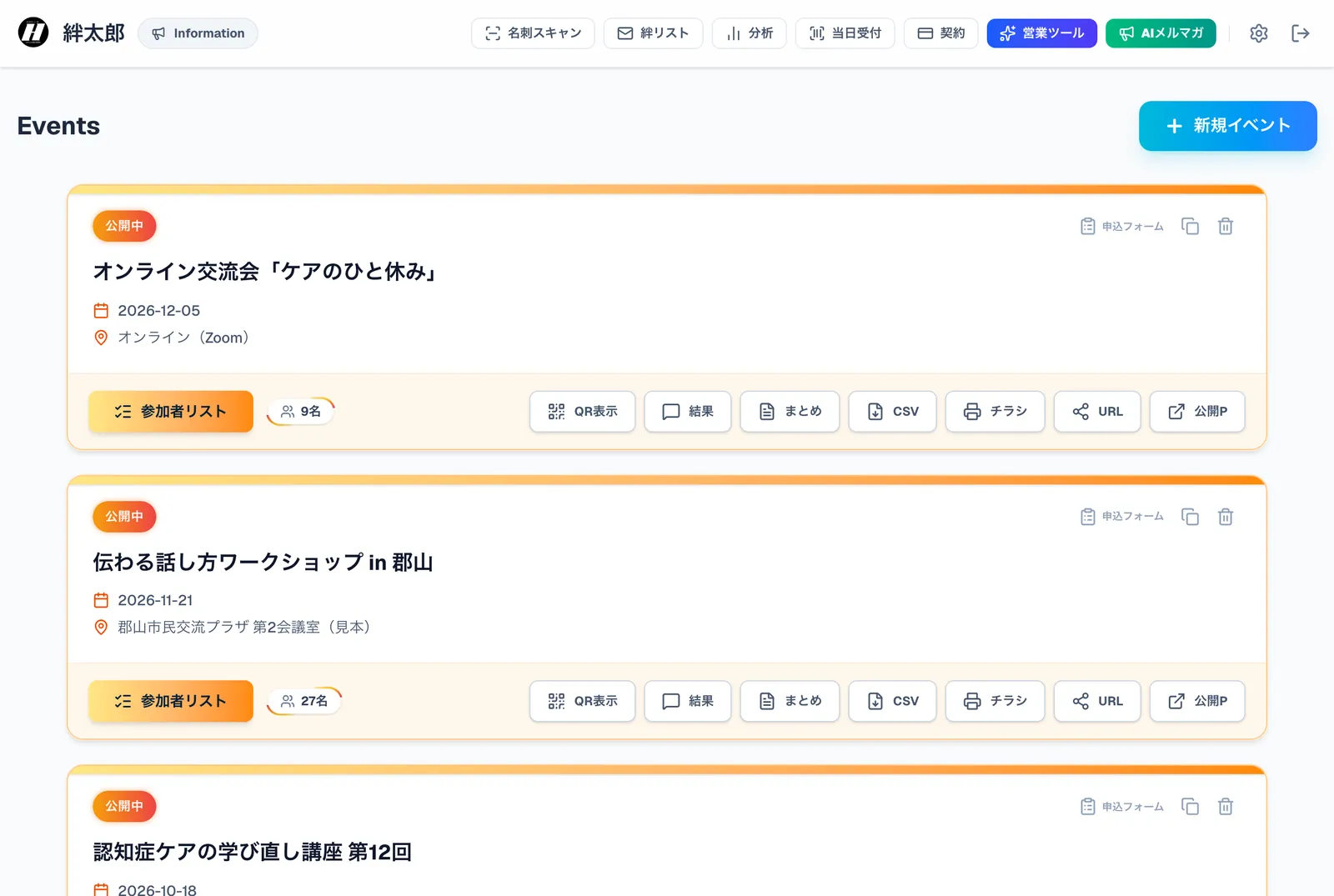
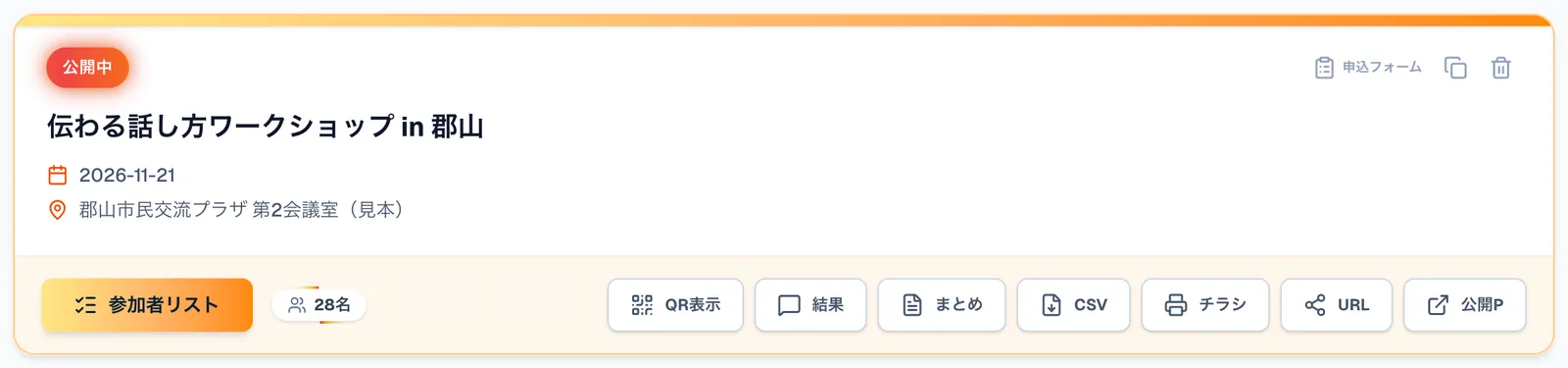
管理画面のトップ。イベントごとのカードから、ほとんどの操作ができます。
準備
イベント名・日時・会場・内容を入れると、告知のページと申込フォームができます。
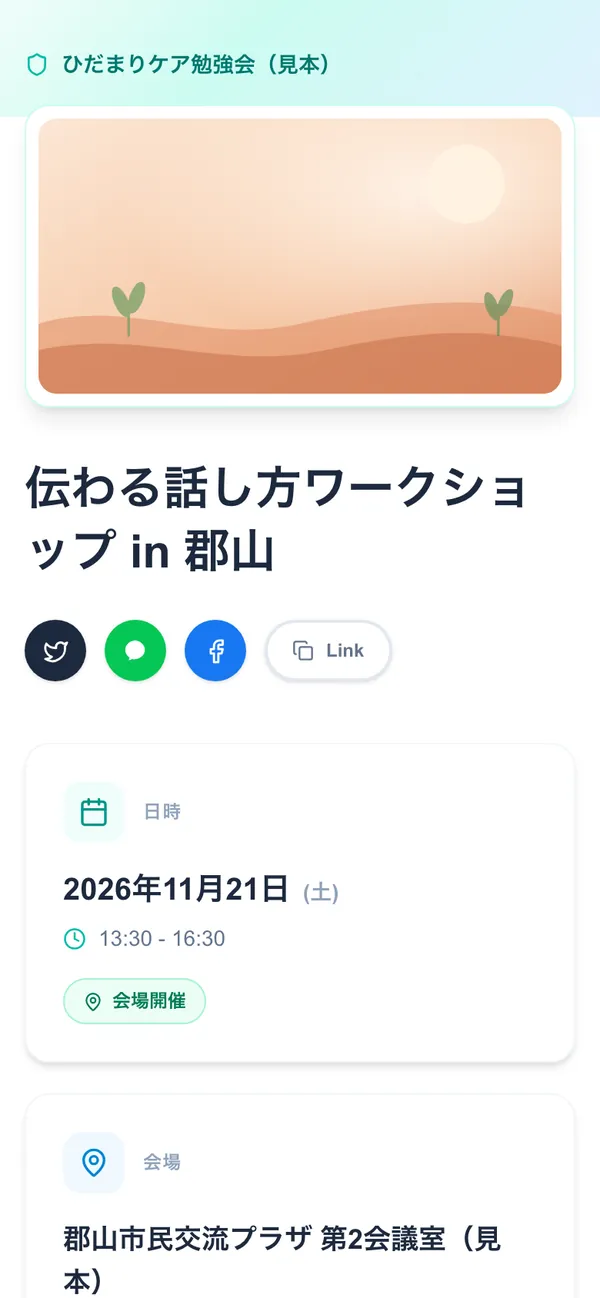
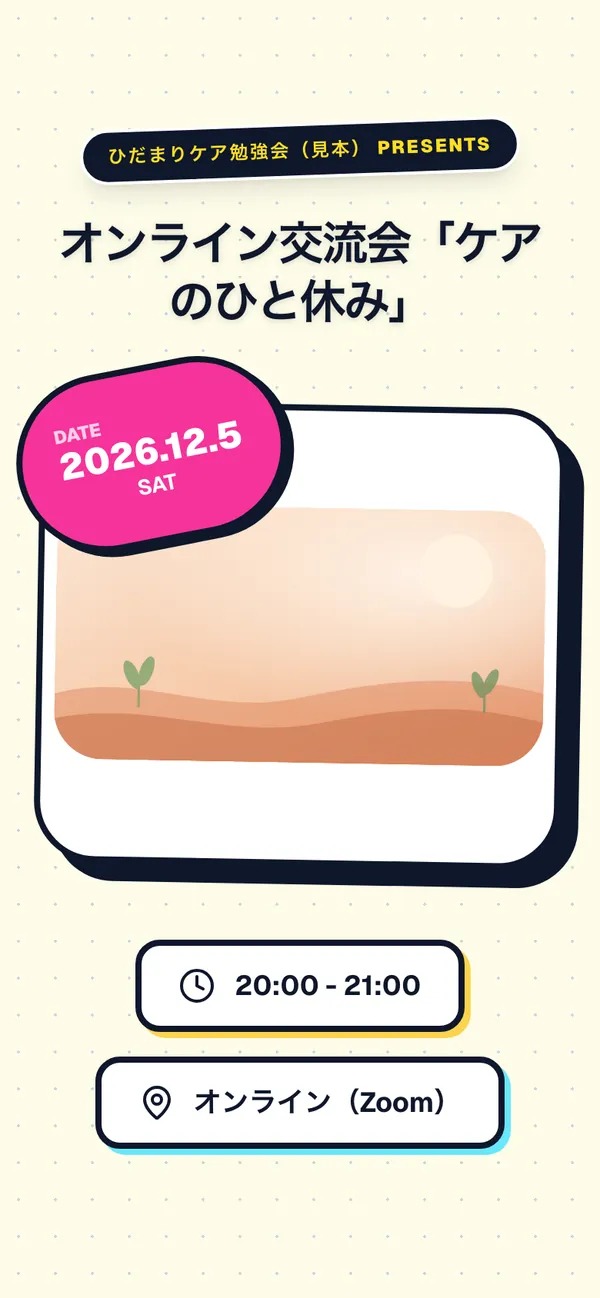
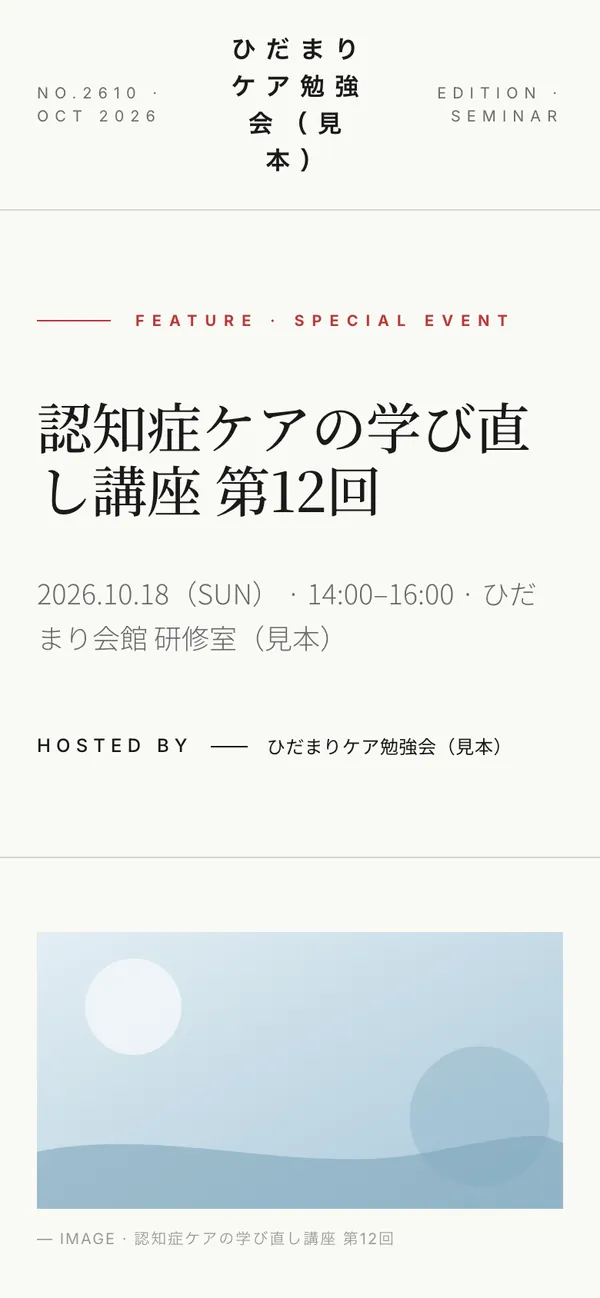
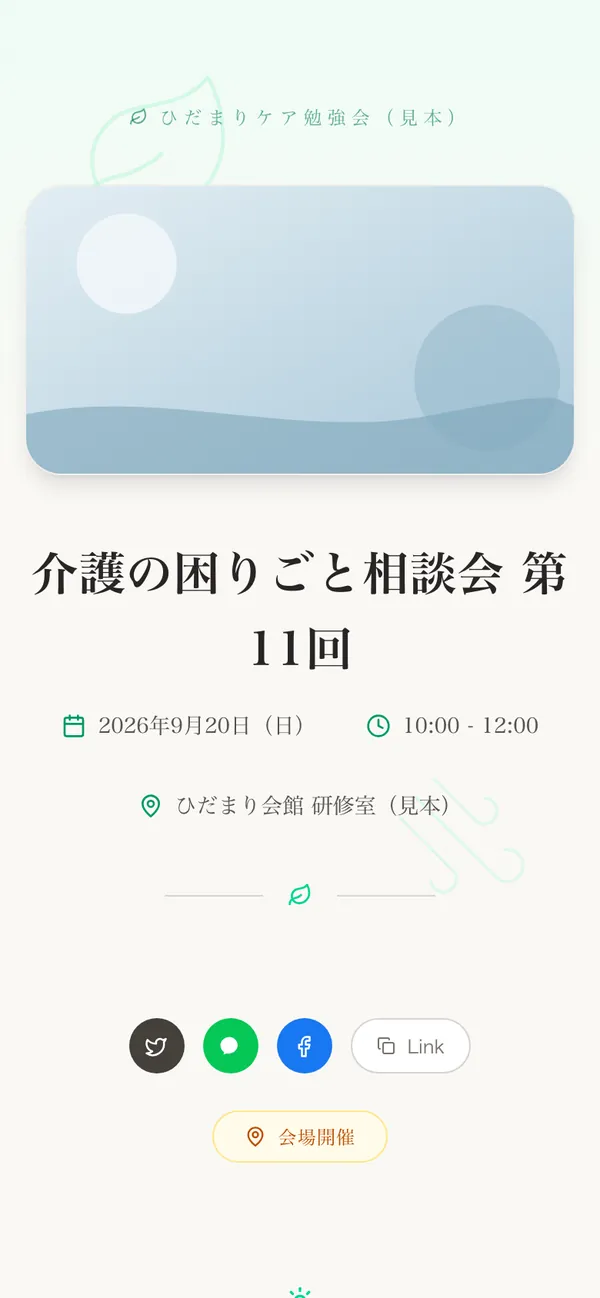
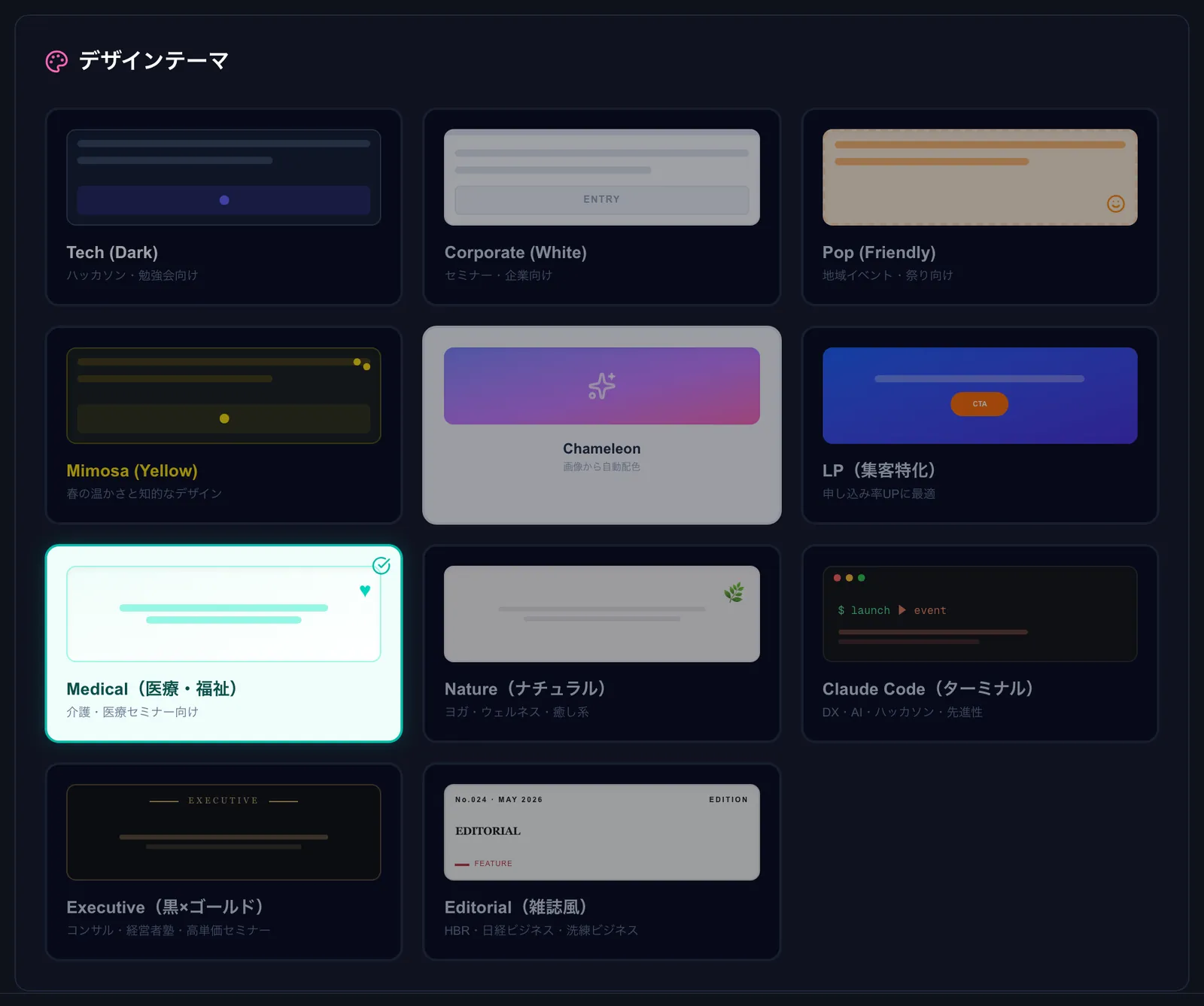
デザインを選ぶだけで、告知のページができます
11種類のデザインから選べます。医療・福祉向け、やわらかいポップ、雑誌風など、イベントの雰囲気に合わせて切り替えられます。
スマホでもパソコンでも読みやすい形で表示されます。講師の紹介やタイムスケジュール、会場の地図も入ります。
公開したイベントのページは、Google などの検索にも出ます。会員だけの研修などで出したくないときは、イベントの編集の「公開ステータス」の下にある「検索に出さない」に印を付けます。
開き方:管理画面の「+新規イベント」(作ったイベントは、カードを押すと直せます)
申込フォームの質問を、自由に足せます
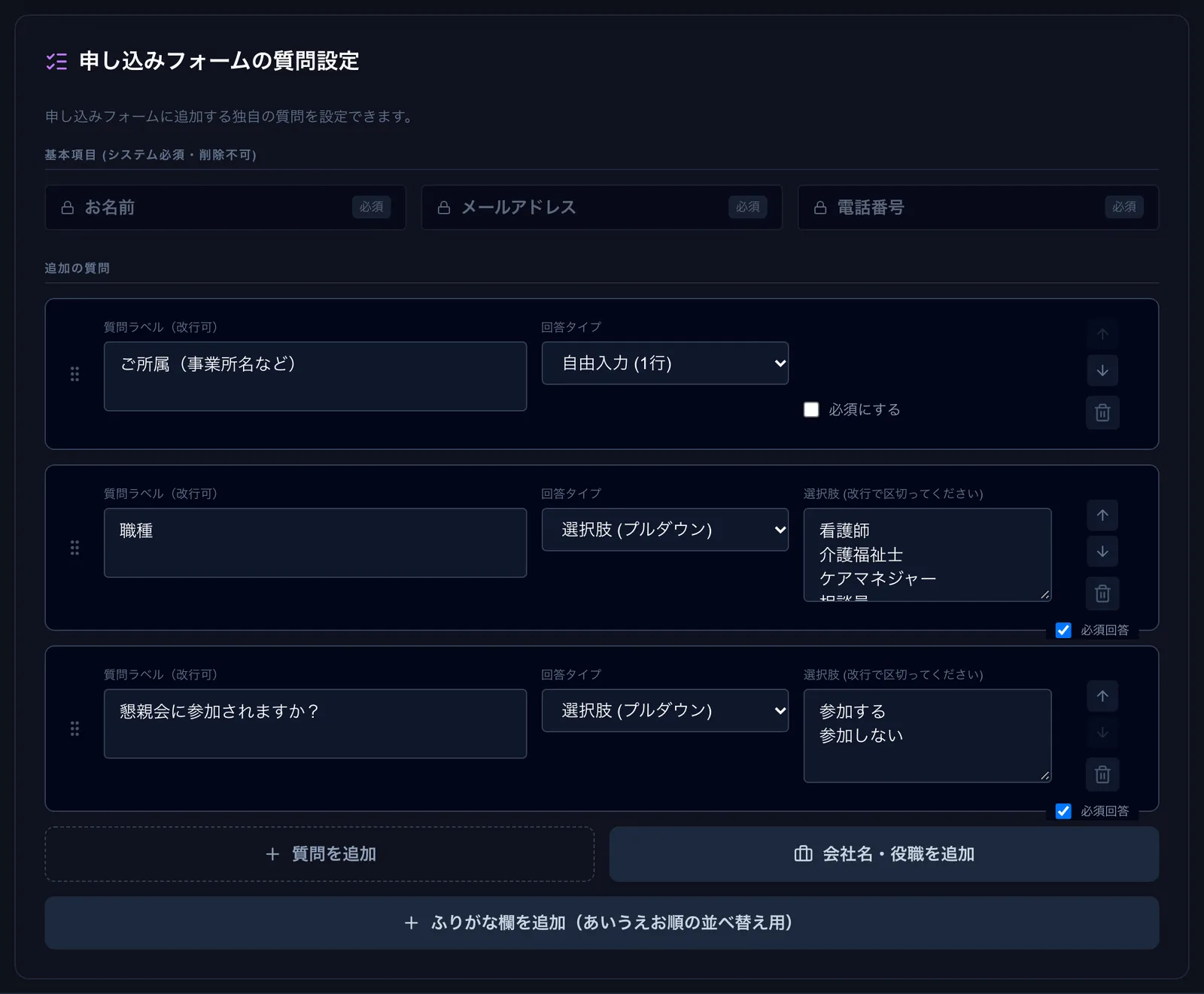
お名前・メールアドレス・電話番号のほかに、職種や所属、懇親会の出欠など、聞きたいことを足せます。答え方は、1行・複数行・プルダウン・チェックボックスから選べます。
申込フォームには、金額とお支払いの方法、キャンセルの決まりも表示されます。
開き方:イベントの編集の「申し込みフォームの質問設定」
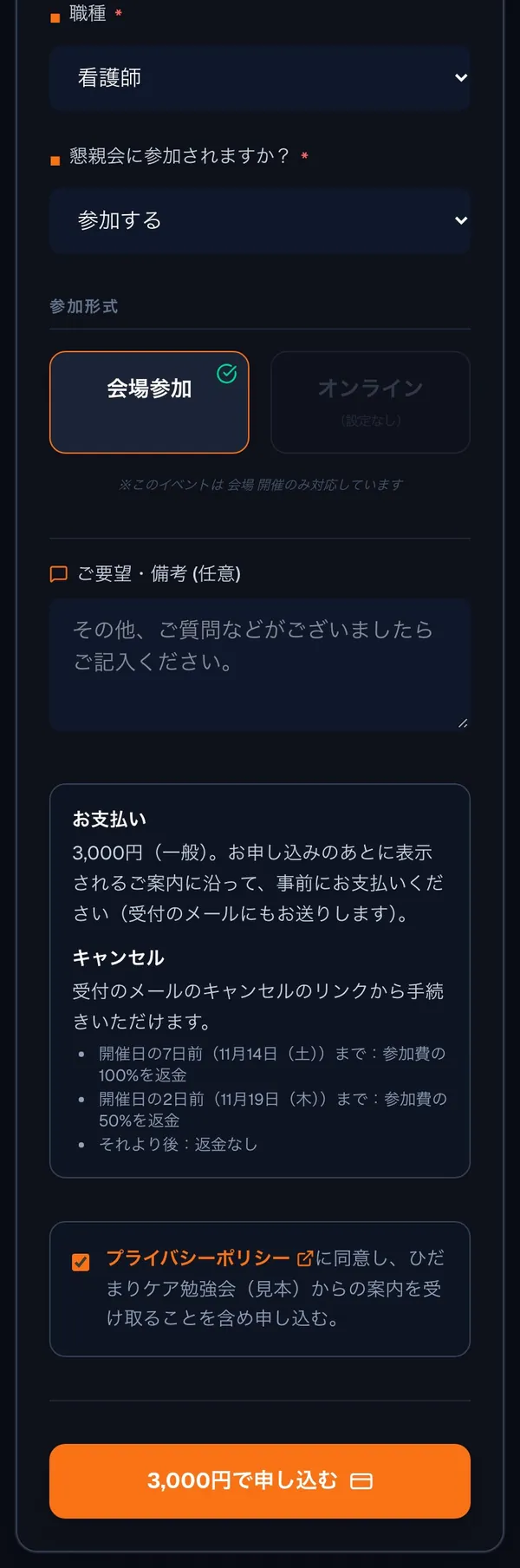
参加費と、お支払いの方法
「一般」「学生」のように、金額の違うチケットを作れます。
参加費の受け取り方は、大きく2通りです。お金が絆太郎を通るかどうかで分かれます。
自分の決済で受け取る
お金は絆太郎を通りません
- 使うもの
- 当日の現金、お持ちの Square・PayPay・STORES などの支払いのリンク、振込
- 準備
- Square・PayPay などは、主催者が各社で登録します。絆太郎での登録はいりません。
- 「参加費の払い方」で選ぶもの
- 「当日、会場で払っていただく」か「申込のあと、事前に払っていただく」
- 入金
- 主催者の決済サービスや口座に、直接入ります。
- 払われたかの確かめ
- 主催者が確かめます。事前のときは、参加者リストで「支払い済み」に印を付けます。
- 絆太郎の手数料
- かかりません(決済サービスの手数料は、各社の決まりのとおりです)。
- キャンセルの返金
- 主催者が、決済サービスの返金の機能や振込で返します。
絆太郎のカード決済で受け取る
お金は絆太郎を通ります
- 使うもの
- 絆太郎のカード決済(Stripe)。参加者は申込のときにカードで払います。
- 準備
- 右上の歯車(設定)の「参加費の受け取り口座」で、Stripe の口座と本人確認を登録します。
- 「参加費の払い方」で選ぶもの
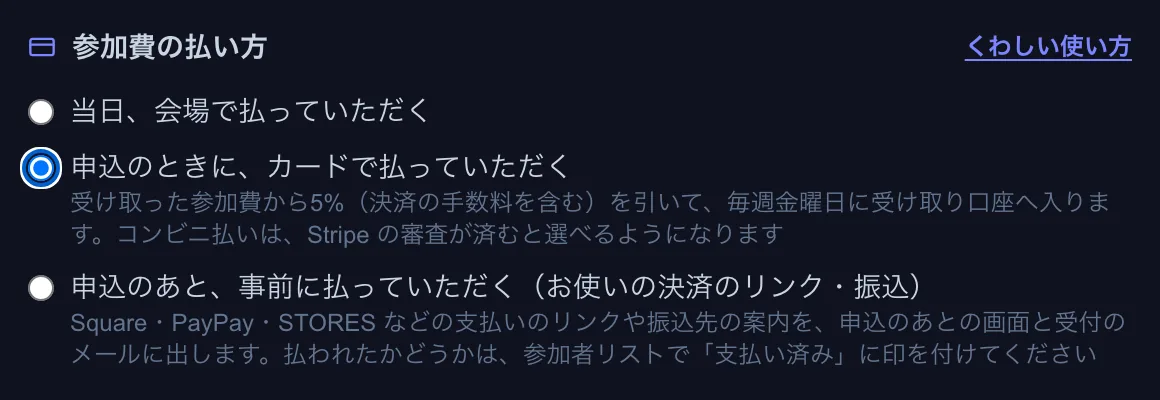
- 「申込のときに、カードで払っていただく」
- 入金
- 絆太郎が受け取り、毎週金曜日に受け取り口座へ入ります。
- 払われたかの確かめ
- 自動で「決済済み」になります。
- 絆太郎の手数料
- 参加費の5%(決済の手数料を含む)。参加者からはいただきません。
- キャンセルの返金
- 受付のメールからキャンセルすると、カードへ自動で返金します。
Square や PayPay を登録しても、絆太郎のカード決済にはなりません。絆太郎のカード決済は、設定の「参加費の受け取り口座」から登録します。
キャンセル・返金の決まり(例:7日前まで全額)を決めると、申込フォームに表示されます。
開き方:イベントの編集の「チケット・参加費設定」「参加費の払い方」「キャンセル・返金ポリシー」
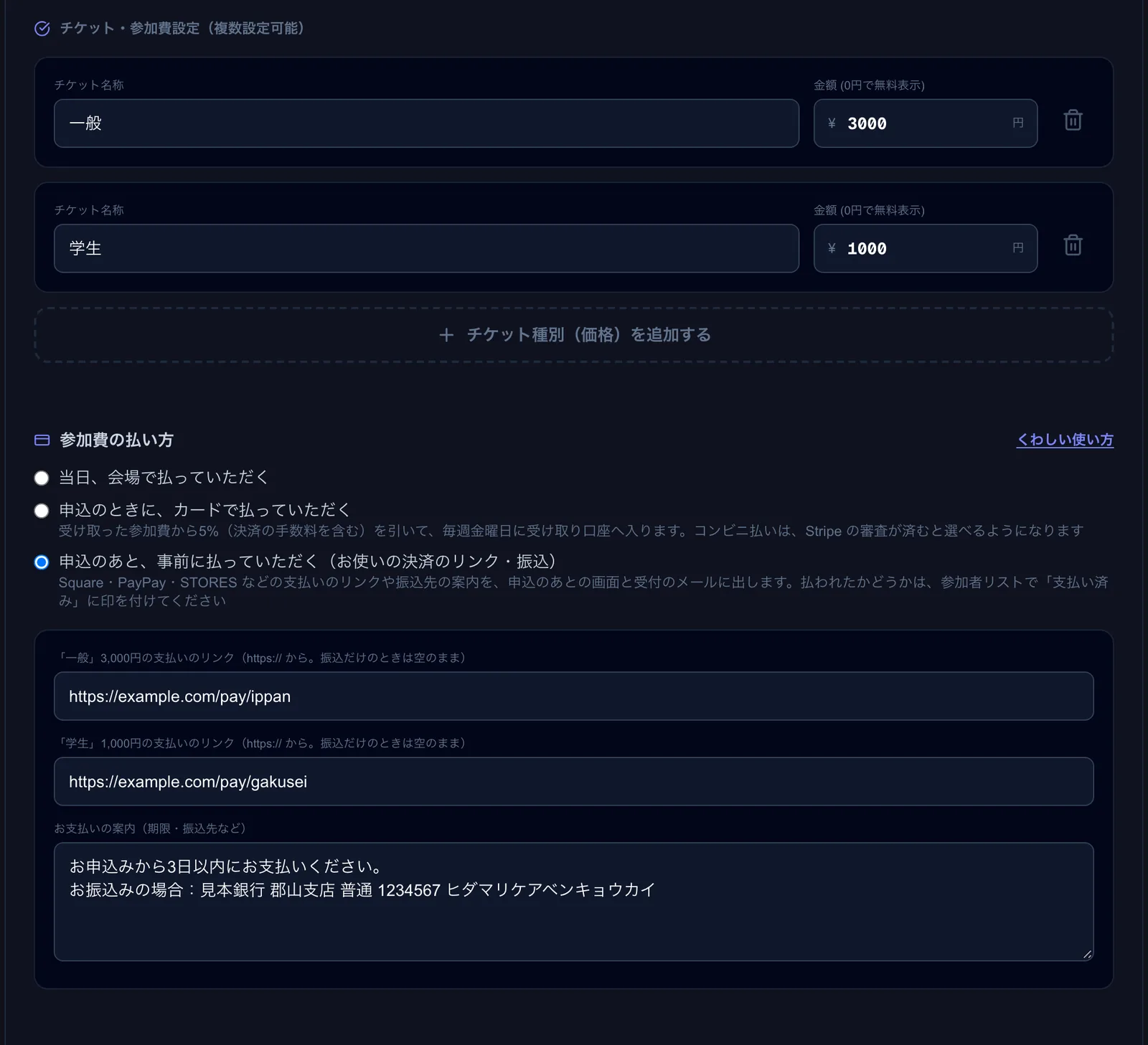
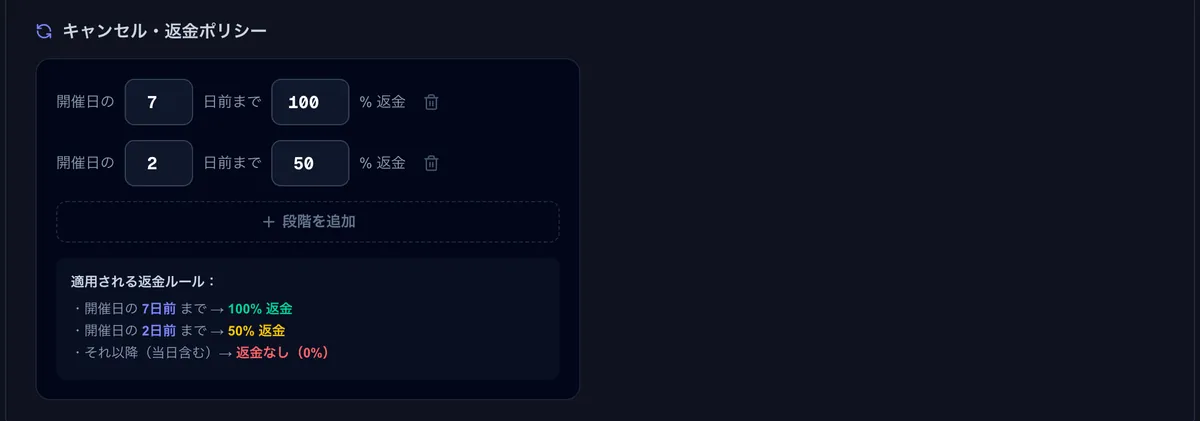
自分の Square・PayPay・振込で受け取る
お金は絆太郎を通らず、お使いの決済サービスや口座に直接入ります。絆太郎の手数料はかかりません。
- Square・PayPay・STORES などに登録して、支払いのリンクを作っておきます(振込だけなら、いりません)。
- イベントの編集の「参加費の払い方」で「申込のあと、事前に払っていただく」を選び、チケットごとに支払いのリンクを入れます。「お支払いの案内」には、期限や振込先を書きます。
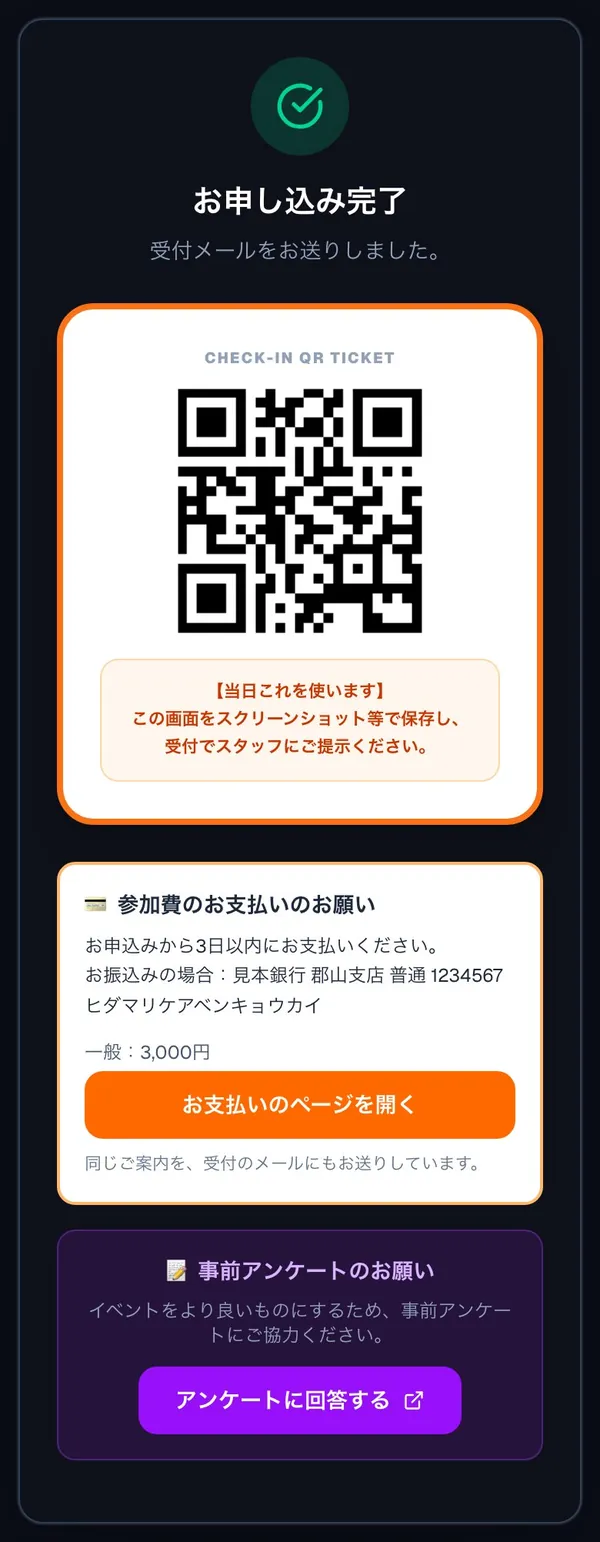
- 申込の完了画面と受付のメールに、お支払いのお願いとリンクが出ます。
- 入金を確かめたら、参加者リストで「未確認」を押して「支払い済み」にします。
当日に会場で受け取るときは、「当日、会場で払っていただく」を選びます。現金や、お持ちの Square などで受け取っても、お金は絆太郎を通りません。
キャンセルのときは、主催者から、決済サービスの返金の機能や振込で返してください。
開き方:イベントの編集の「参加費の払い方」(「申込のあと、事前に払っていただく」)
絆太郎のカード決済(Stripe)で受け取る
Square・PayPay などとは別の、絆太郎のカード決済です。設定の「参加費の受け取り口座」で、Stripe(決済の会社)の口座を登録して使います。
参加者は、申込のときに Stripe の画面で、カードで払います。払い終わると申込が確定し、受付のメールが届きます。
受け取った参加費から5%(決済の手数料を含む)を引いて、毎週金曜日に主催者の受け取り口座へ入ります。例えば参加費 5,000円なら、4,750円が入ります。参加者からは手数料をいただきません。
返金したときも、5%の手数料は戻りません。コンビニ払いは、準備が整いしだい選べるようになります。
開き方:右上の歯車(設定)の「参加費の受け取り口座」と、イベントの編集の「参加費の払い方」
主催者の準備
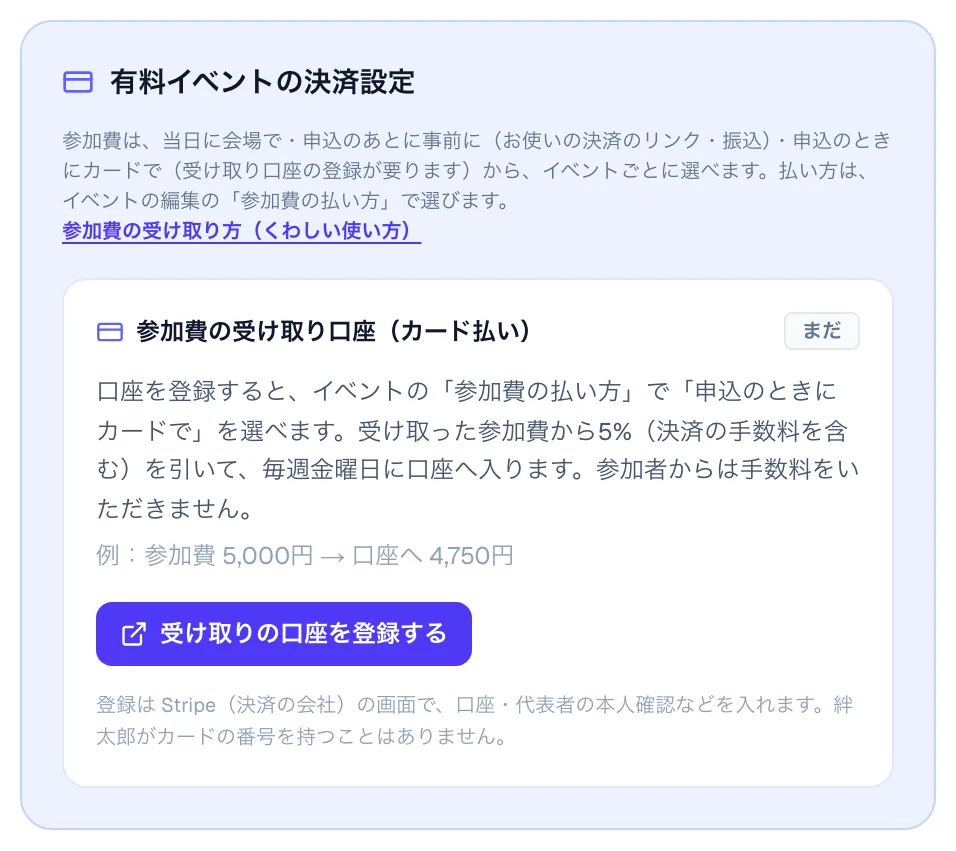
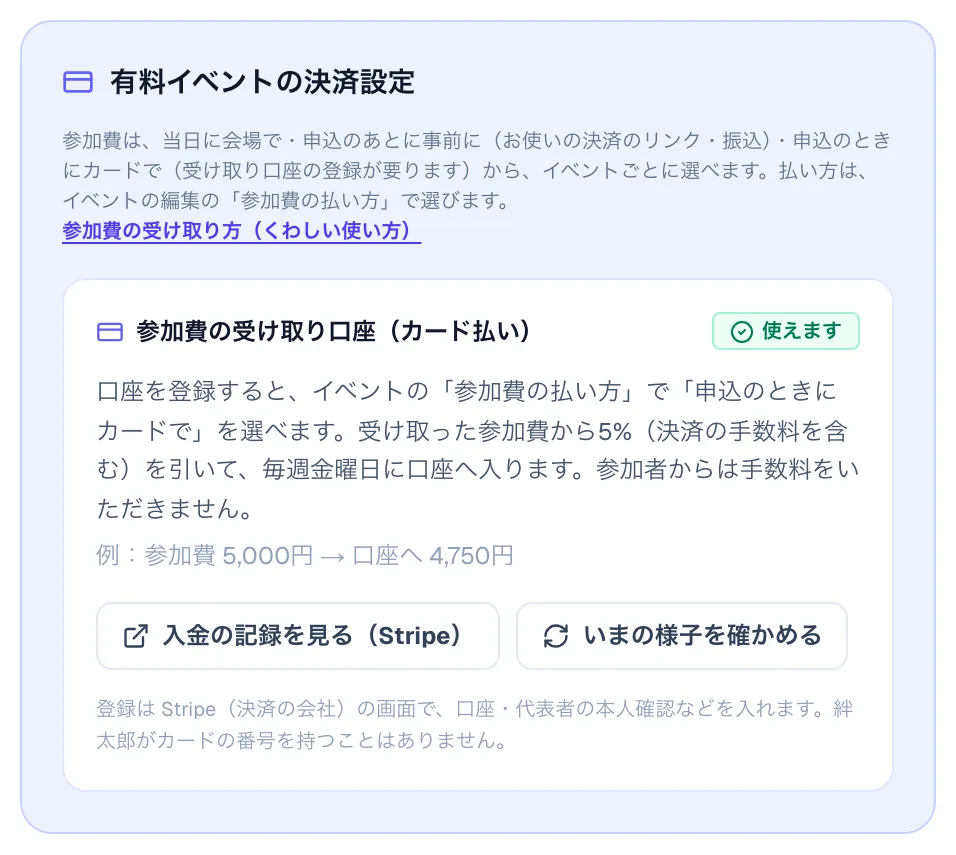
- 設定の「参加費の受け取り口座」で「受け取りの口座を登録する」を押し、Stripe(決済の会社)の画面で、口座と代表者の本人確認などを入れます。登録が済むと「使えます」になります。
- イベントの編集の「参加費の払い方」で「申込のときに、カードで払っていただく」を選びます。
参加者の流れ
トップページのいちばん下の「申込ページの見本」で、実際に申し込んで試せます(100円。受付のメールからキャンセルすると返金されます)。
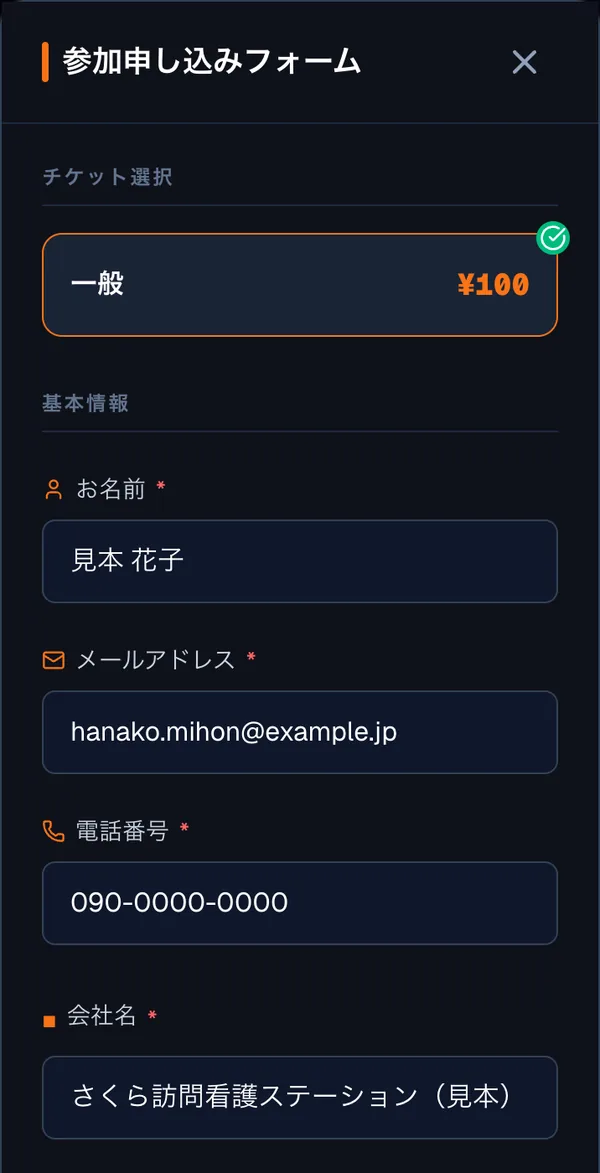
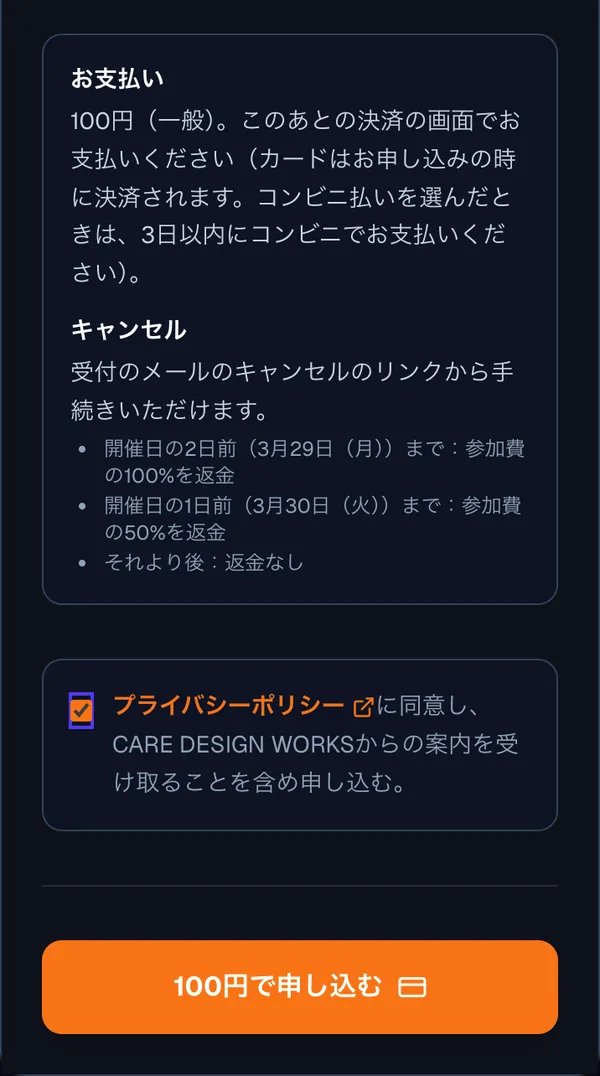
申込フォーム
- チケットを選びます。金額が出ます。
- お名前・メールアドレス・電話番号などを入れます。
- お支払いの方法と時期、キャンセル・返金の決まりが出ます。
- プライバシーポリシーへの同意にチェックを入れます。
- 「100円で申し込む」(参加費の金額が出ます)を押すと、Stripe の決済の画面に移ります。
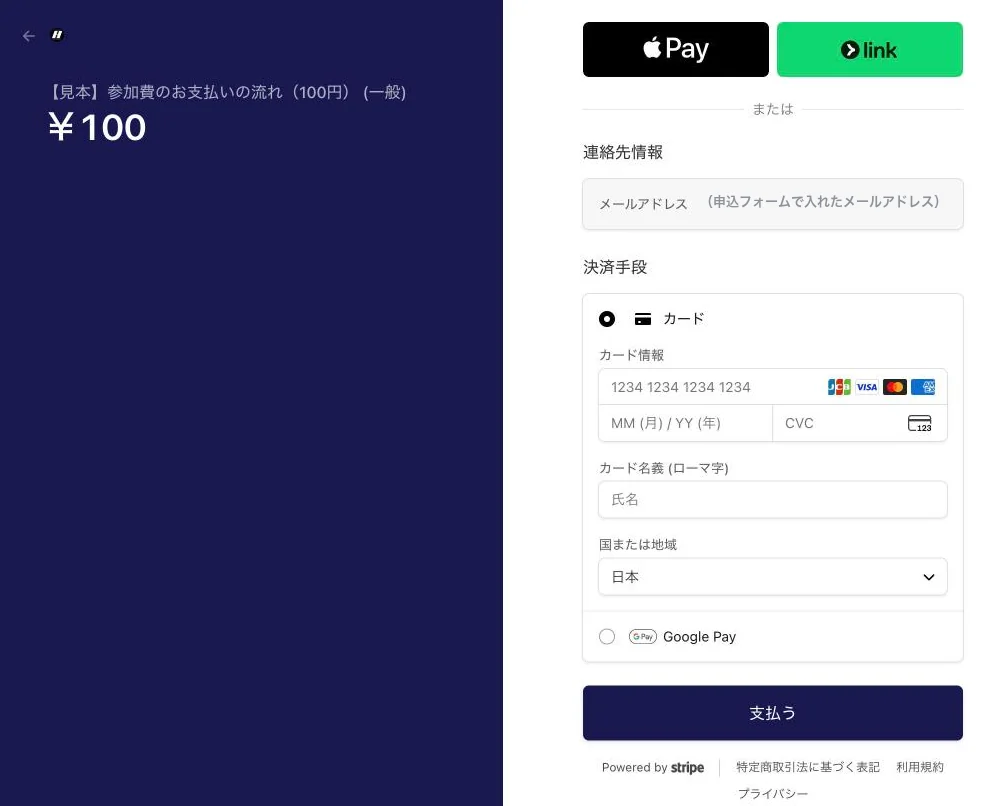
Stripe の決済の画面
- 申し込んだイベント・チケットと金額が出ます。
- カード番号・有効期限・セキュリティコード・カード名義を入れます。Apple Pay・Google Pay なども使えます(お使いの端末によって出ます)。
- 「支払う」を押すと決済されます。
メールアドレスは、申込フォームで入れたものが入ります(写真では隠しています)。
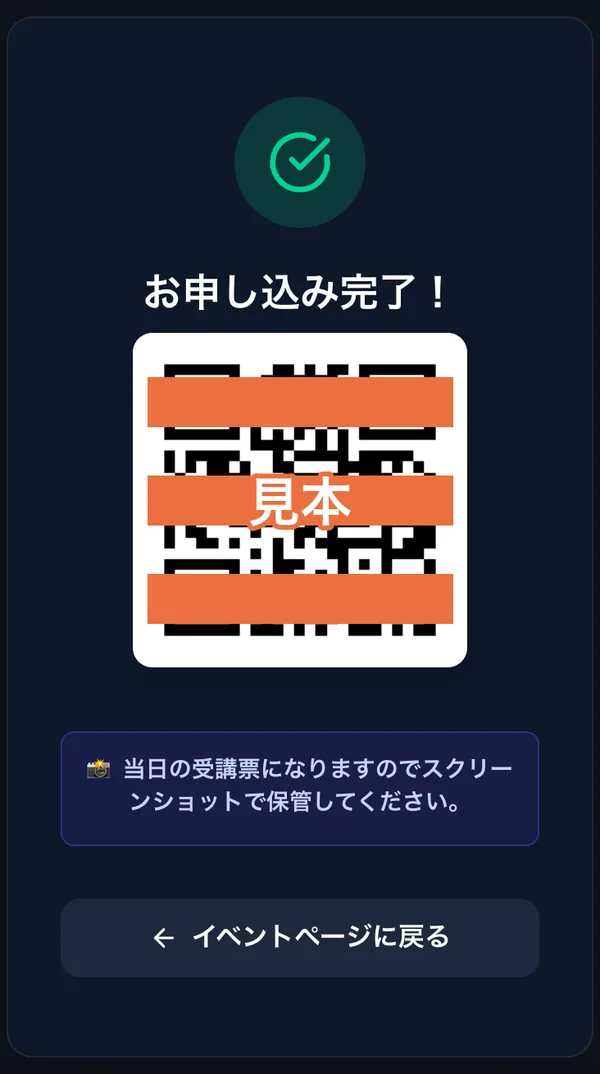
申込完了
- 当日の受付で使う受講票のQRコードが出ます(写真のQRは見本です)。同時に受付のメールが届き、お支払いは「クレジットカード決済済」と出ます。
キャンセルは、受付のメールのリンクから参加者がします。キャンセル・返金の決まりに沿って、カードへ自動で返金します。
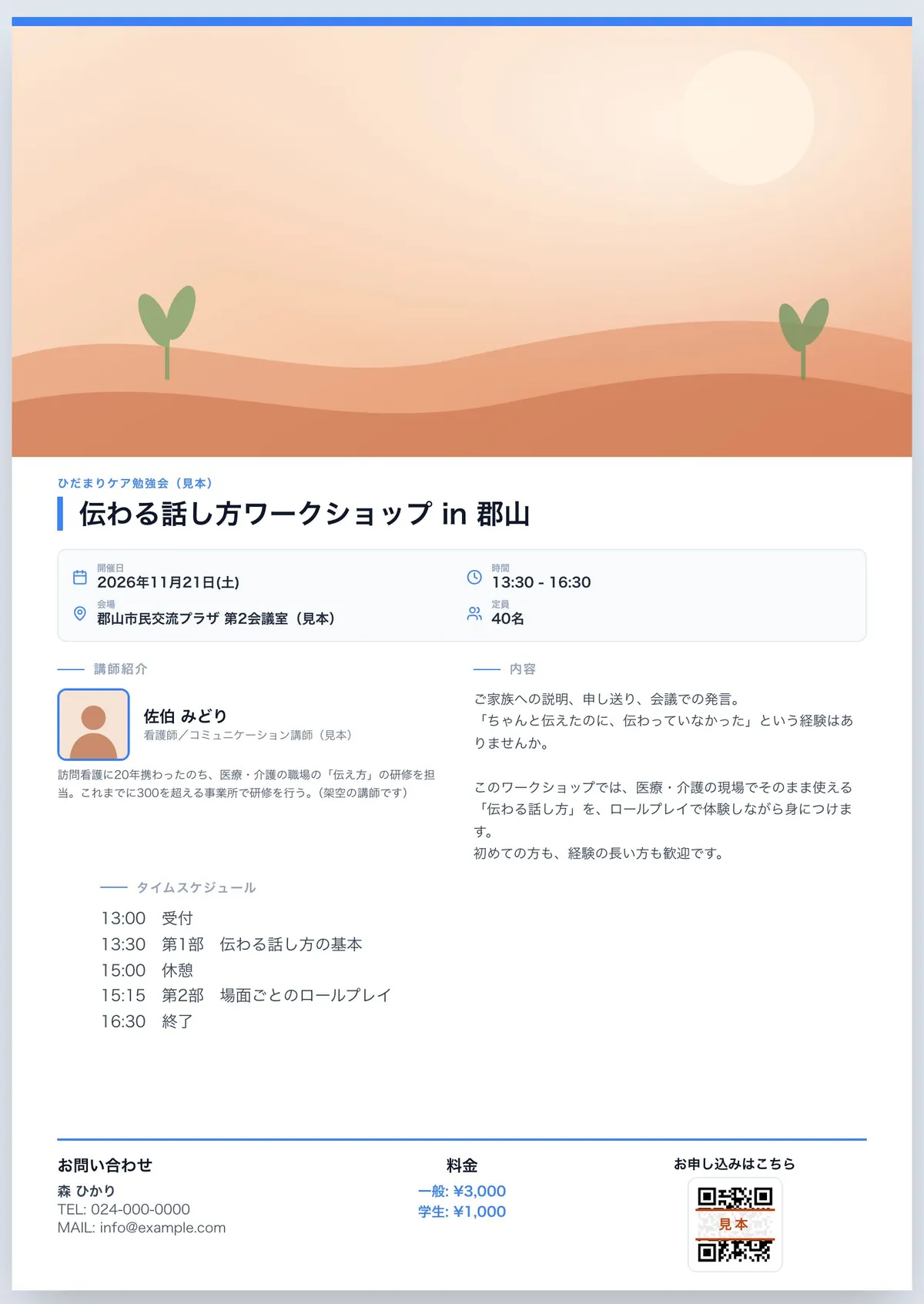
チラシを作る
イベントの内容から、A4のチラシを作ります。申込ページのQRコードも入ります。
そのまま印刷するか、PDFで保存してメールやSNSで配れます。
開き方:イベントのカードの「チラシ」
次回の準備は「コピー」で
定例会や連続講座は、イベントのカードのコピーのボタンで、同じ内容の次回分を作れます。日付と会場だけ直せば準備ができます。
「URL」は告知のページのアドレスを、「申込フォーム」は申込フォームだけのページのアドレスをコピーします。申込フォームだけのページは、LINE(Lステップなど)のボタンにも貼れます。
開き方:イベントのカードの右上(申込フォーム・コピー)と、下の「URL」
申込
申込があると、参加者には受付のメールが自動で届き、主催者の参加者リストにすぐ入ります。
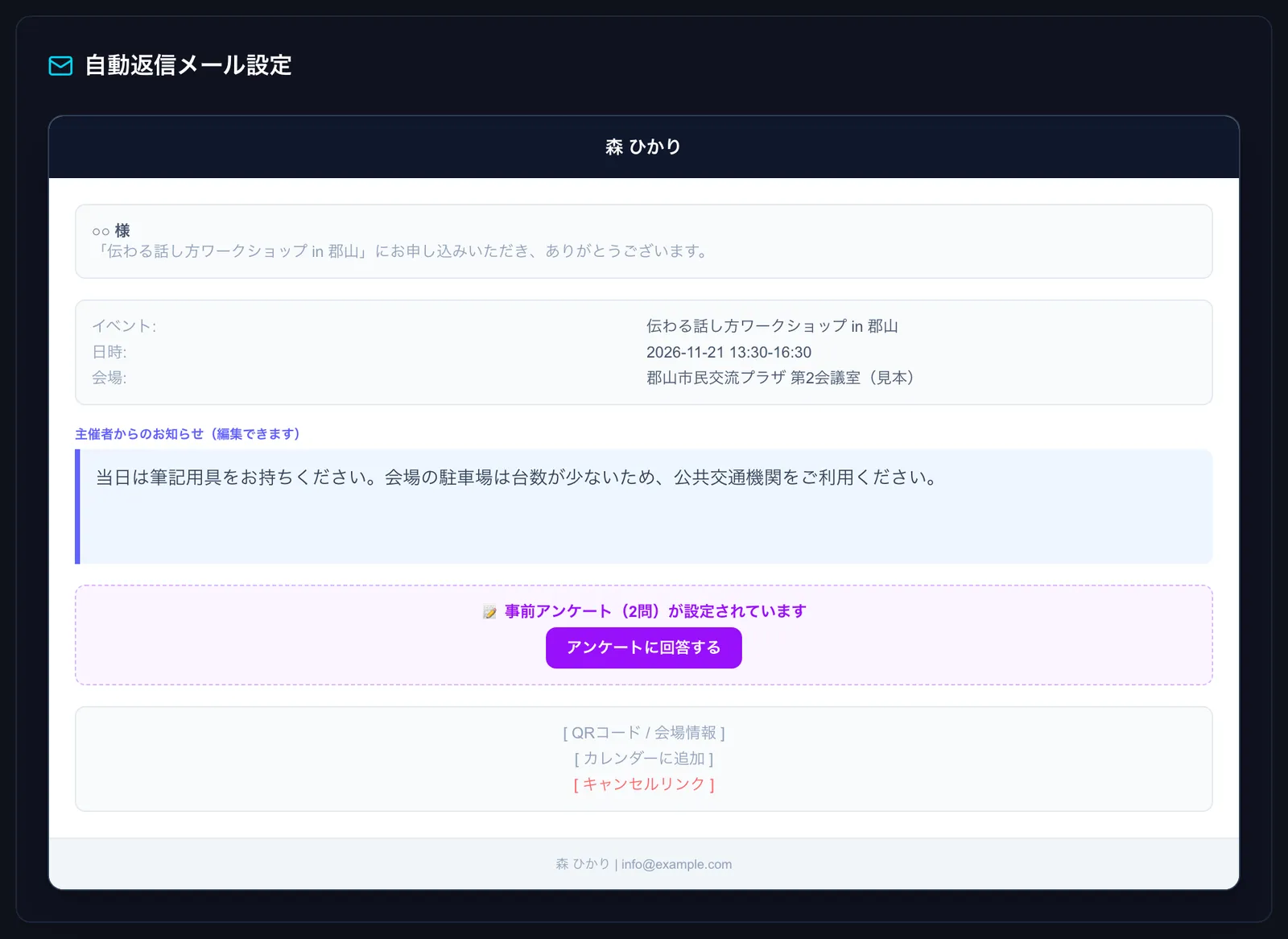
受付のメールが、自動で届きます
申込の完了画面と受付のメールに、当日の受付で使うQRコード(参加証)が出ます。持ち物や駐車場など、主催者からのお知らせを書き添えられます。
メールには、カレンダーへの追加とキャンセルのリンクも入ります。事前に払っていただくイベントでは、お支払いのリンクと案内も出ます。
開き方:イベントの編集の「自動返信メール設定」
参加者リスト
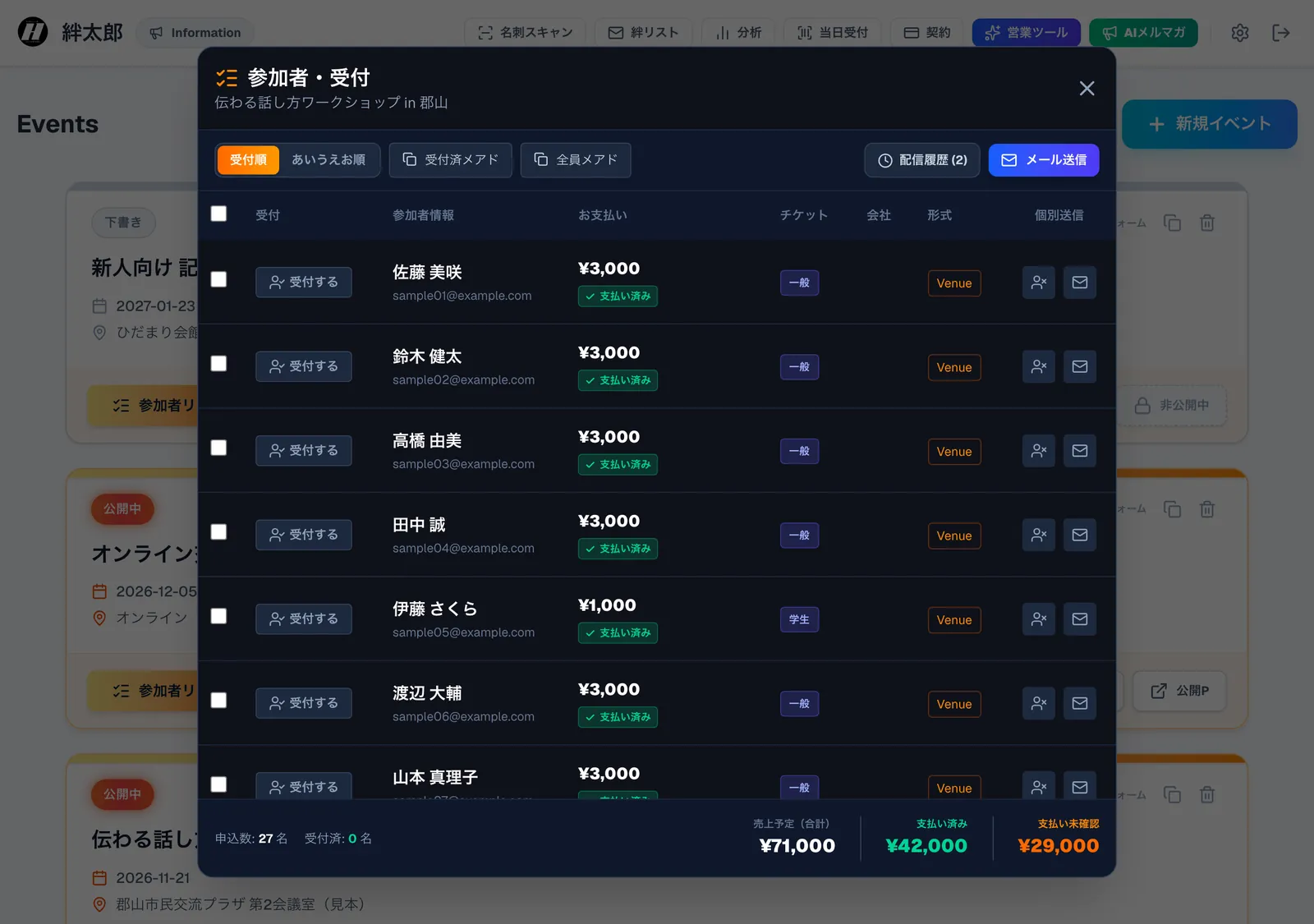
申込はすぐに一覧に入ります。チケット、お支払い、受付の状況が分かります。CSVでExcelに出すこともできます。
事前に払っていただくイベントでは、「未確認」を押すと「支払い済み」になり、下に支払い済みと未確認の金額が出ます。
開き方:イベントのカードの「参加者リスト」
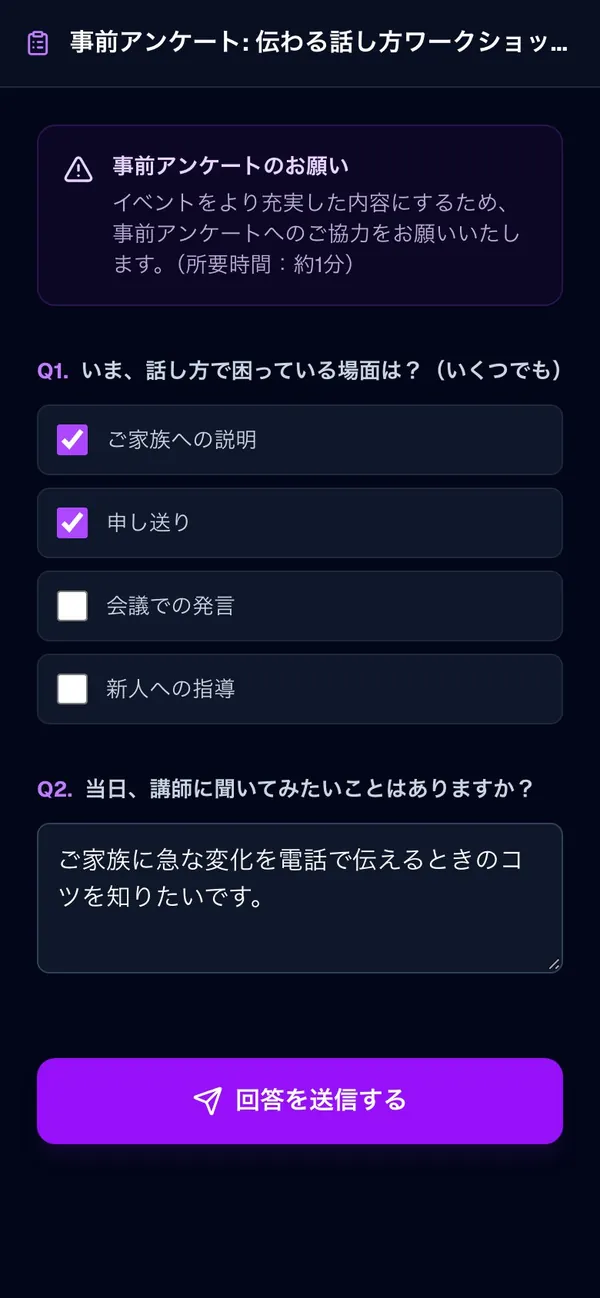
事前アンケート
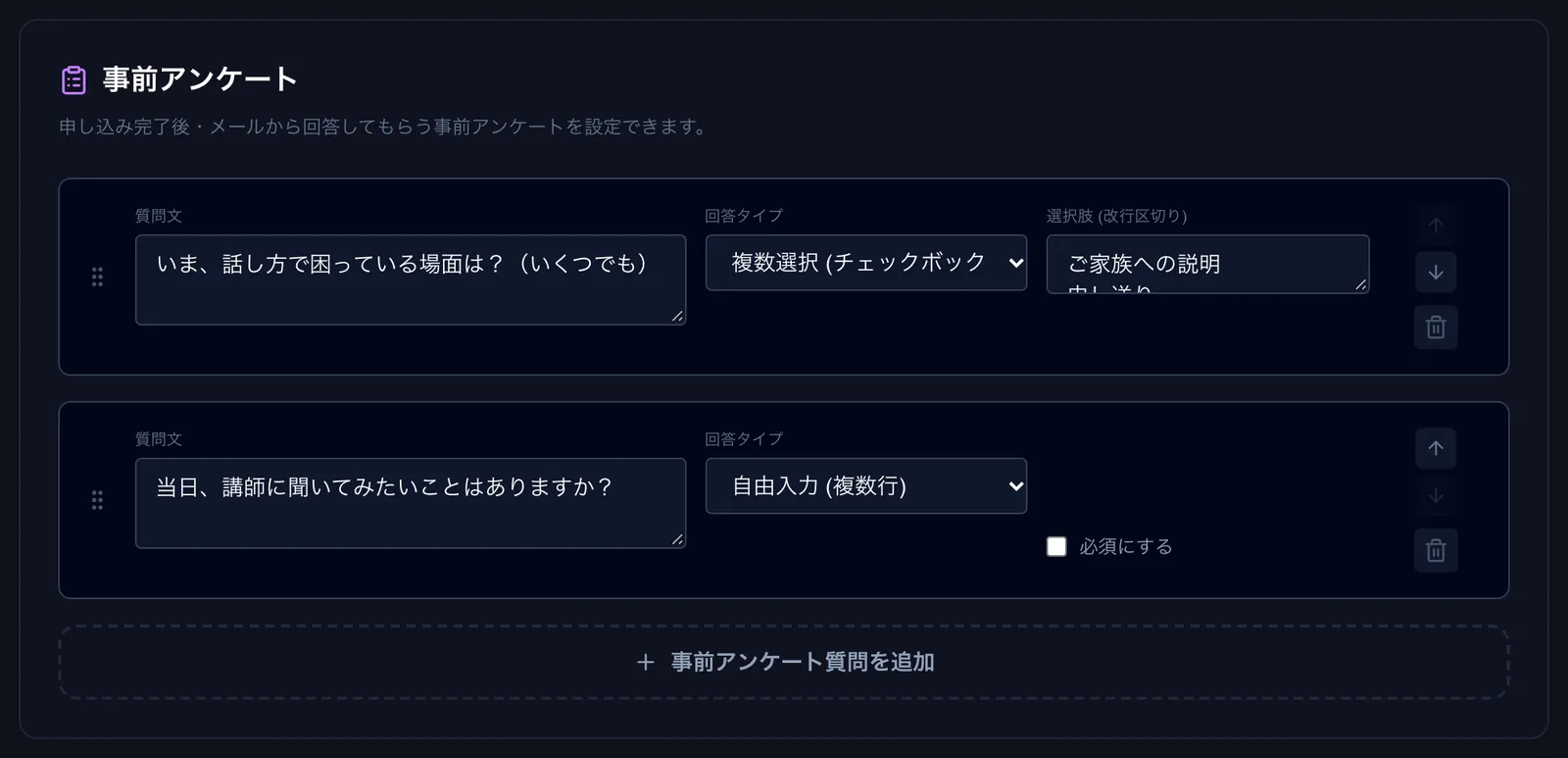
申込のあとに、聞いておきたいこと(困っていること、講師への質問など)を集められます。申込の完了画面と受付のメールに、回答のボタンが出ます。
集まった答えは、当日の進め方や資料づくりの参考になります。
開き方:イベントの編集の「事前アンケート」
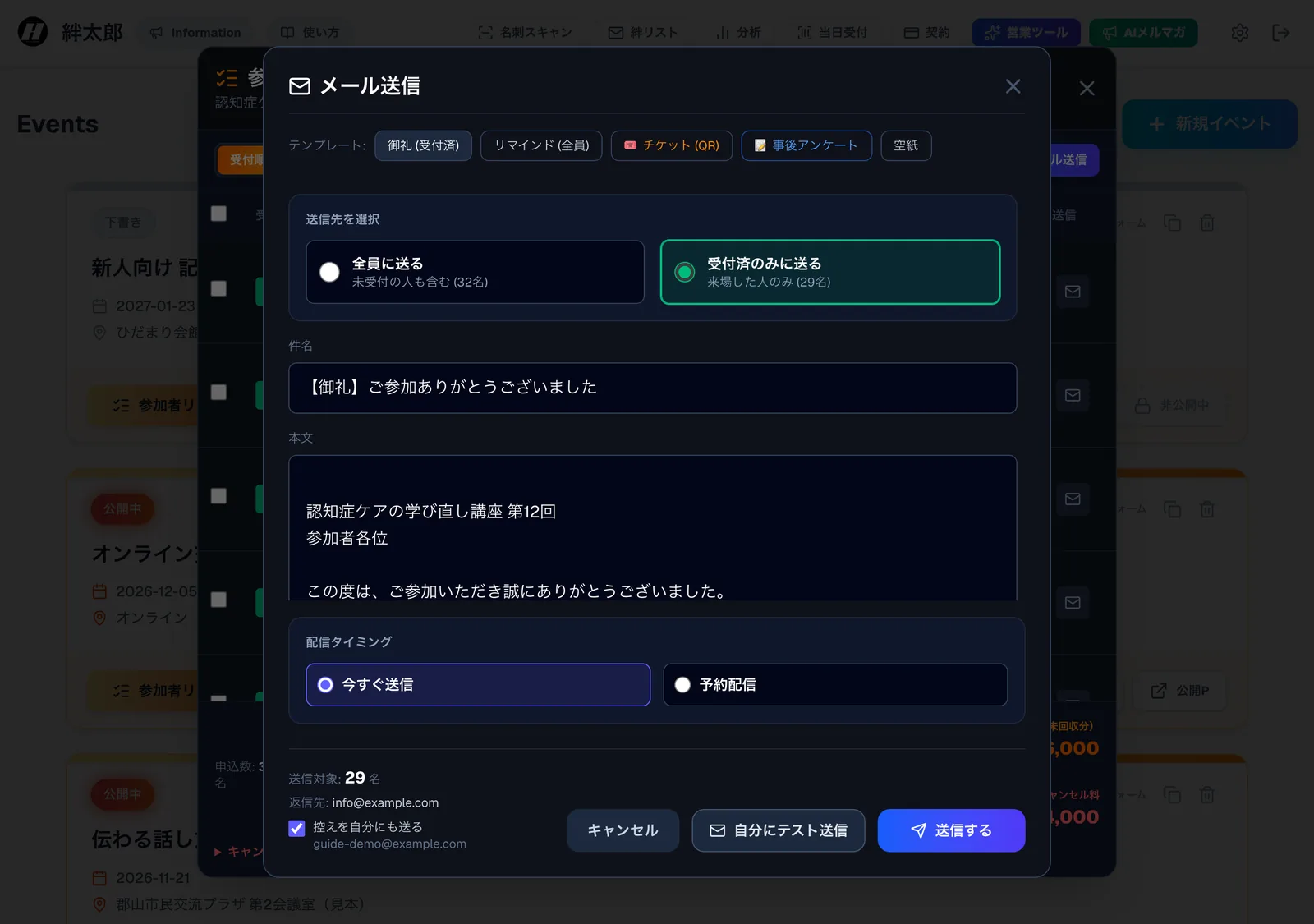
リマインドやお礼のメールを送る・予約する
参加者に一斉にメールを送れます。「お礼」「リマインド」「チケット(QR)」「事後アンケート」のひな形があります。
日時を決めて予約もできます。1週間前と前日のご案内を、先に予約しておくと安心です。送ったメールと予約したメールは、配信履歴に残ります。
送る前に「自分にテスト送信」を押すと、届く形を自分のメールで見られます。「控えを自分にも送る」に印があると、参加者に送るとき、同じメールが自分にも1通届きます。予約したときは、予約の時刻に届きます。申込をしなくても受け取れます。
開き方:参加者リストの「メール送信」
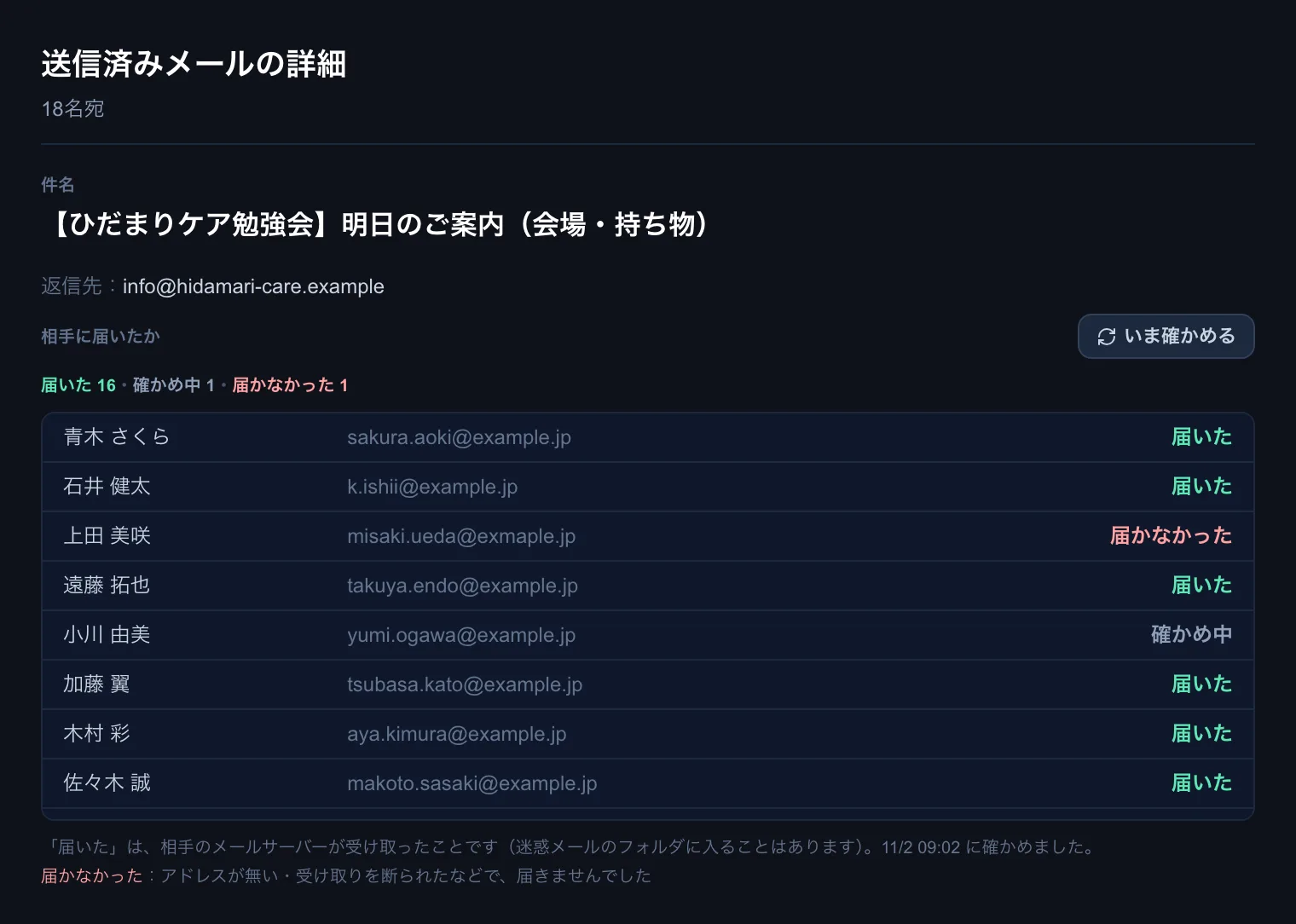
送ったメールが届いたか・返信がどこに届くか
送ったメールごとに「届いた 16・届かなかった 1」のように出ます。「詳細」を押すと、1人ずつ分かります。絆リストとお知らせメールの配信履歴でも見られます。
「届いた」は、相手のメールサーバーが受け取ったことです。迷惑メールのフォルダに入ることはあるので、「届いていない」と言われたら、迷惑メールのフォルダも見ていただくようご案内ください。
打ち間違いのアドレスでも、その先が実際にあるアドレスだと「届いた」になります。たとえば gmail.com を gmil.com と打つと、gmil.com という別のところが受け取ります。「届いていない」と言われたら、アドレスの綴りも見てください。
「届かなかった」は、アドレスの打ち間違いや、携帯電話のメールがパソコンからのメールを受け取らない設定になっているときなどです。正しいアドレスを伺うか、受け取りの設定をお願いしてください。
参加者がメールに返信すると、イベントの「問い合わせメール」に届きます。空のときは、送った方のメールアドレスに届きます。返信先は、メールを送る画面のいちばん下に出ます。
開き方:参加者リストの「配信履歴」の「詳細」
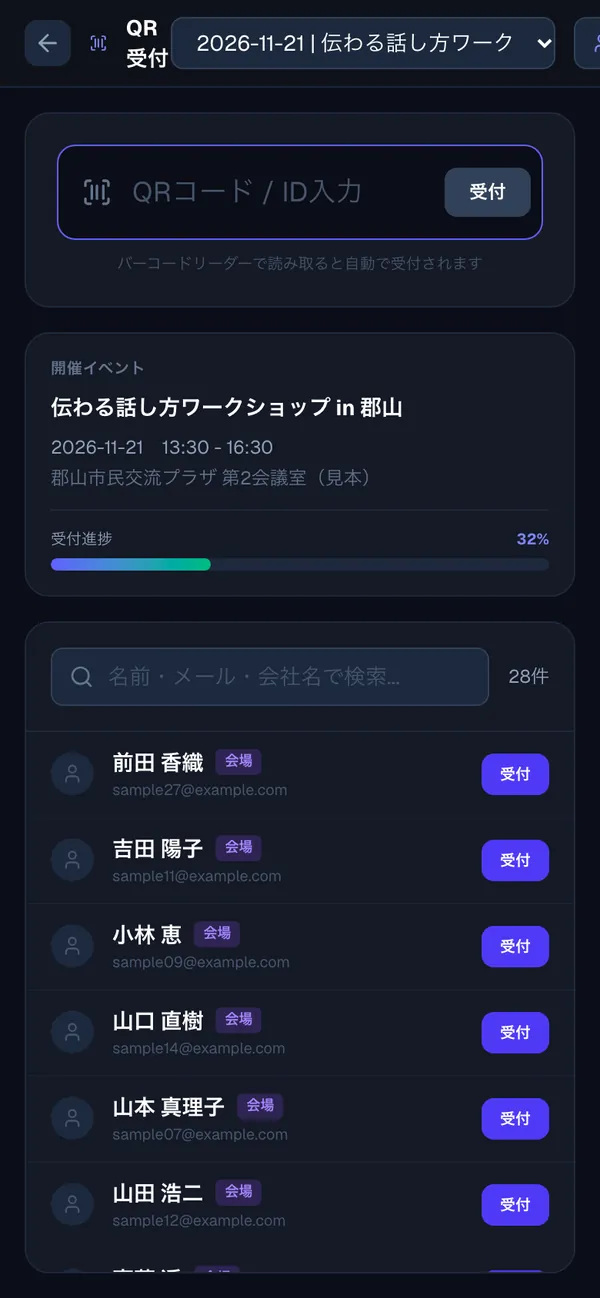
当日
受付は、参加者のQRコードを読み取るだけです。
QRコードで受付する
参加者がスマホで受付のメールのQRコード(参加証)を見せ、主催者のスマホで読み取ると受付済みになります。バーコードリーダーも使えます。
名前で探して受付することもできます。受付の進み具合は、その場で分かります。
開き方:管理画面の「当日受付」で、イベントを選ぶ
終わったあと
アンケートの結果と、イベント全体のまとめが残ります。
事後アンケートを、その場で答えてもらう
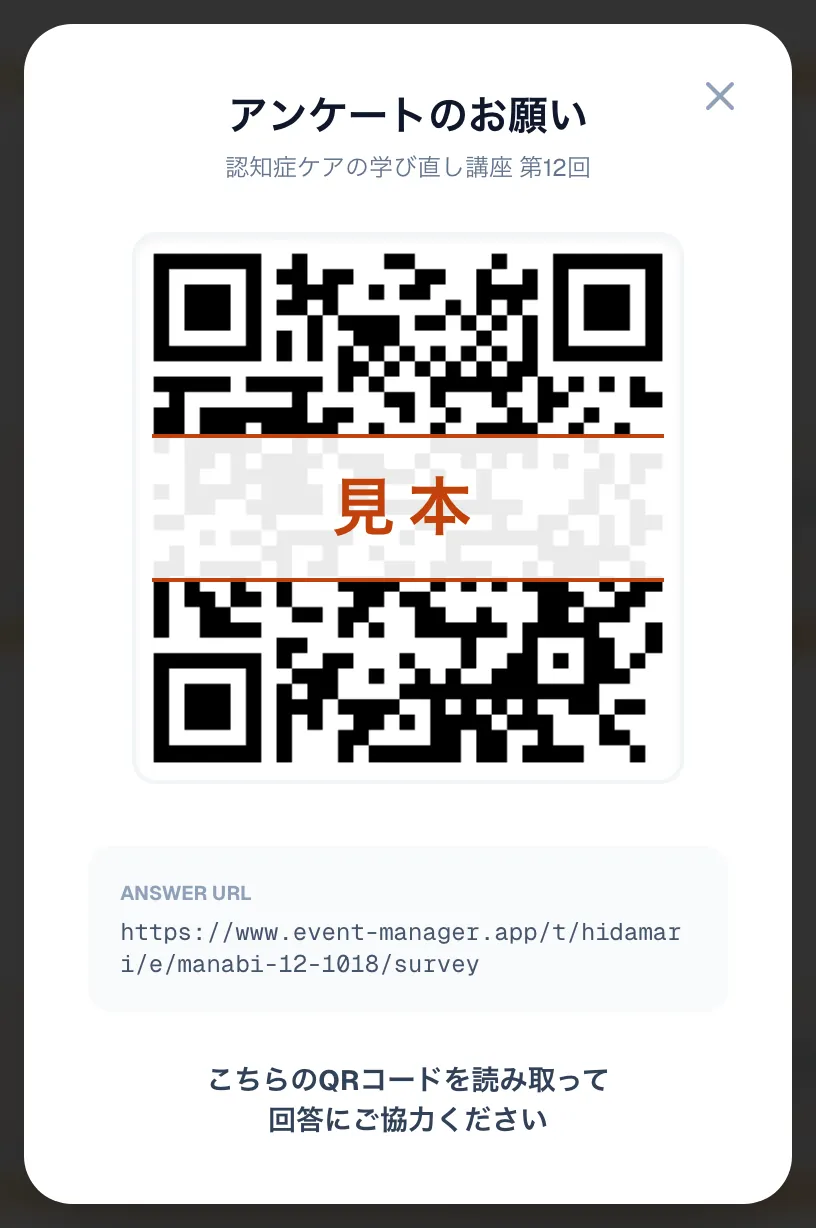
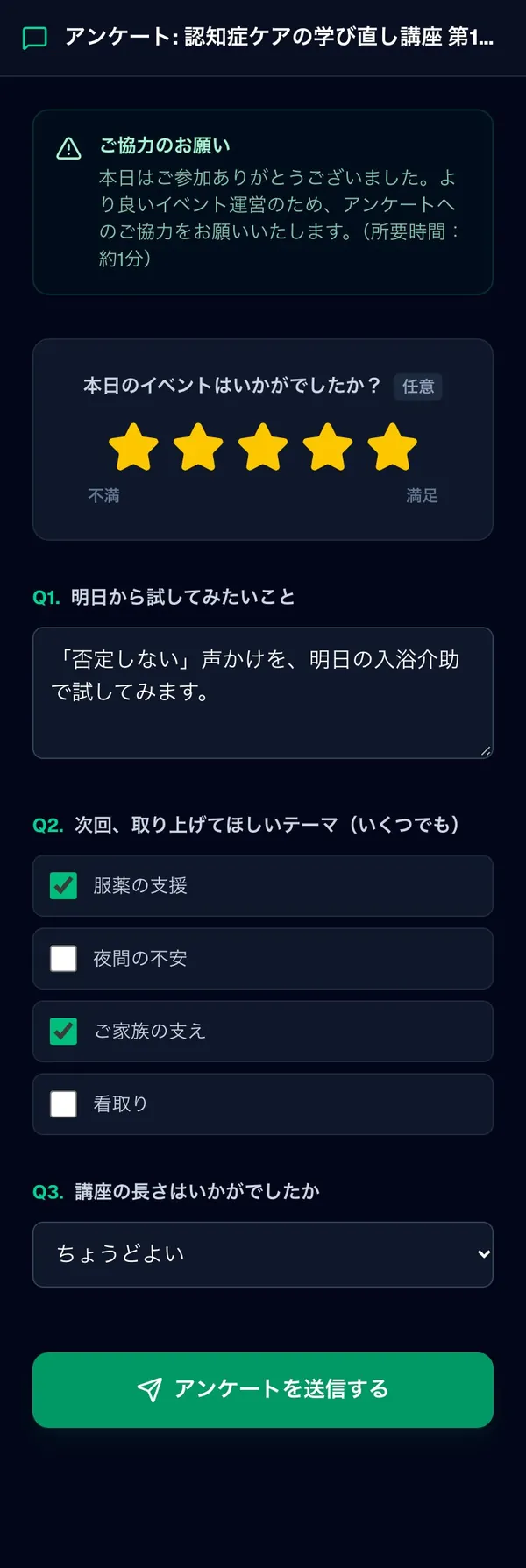
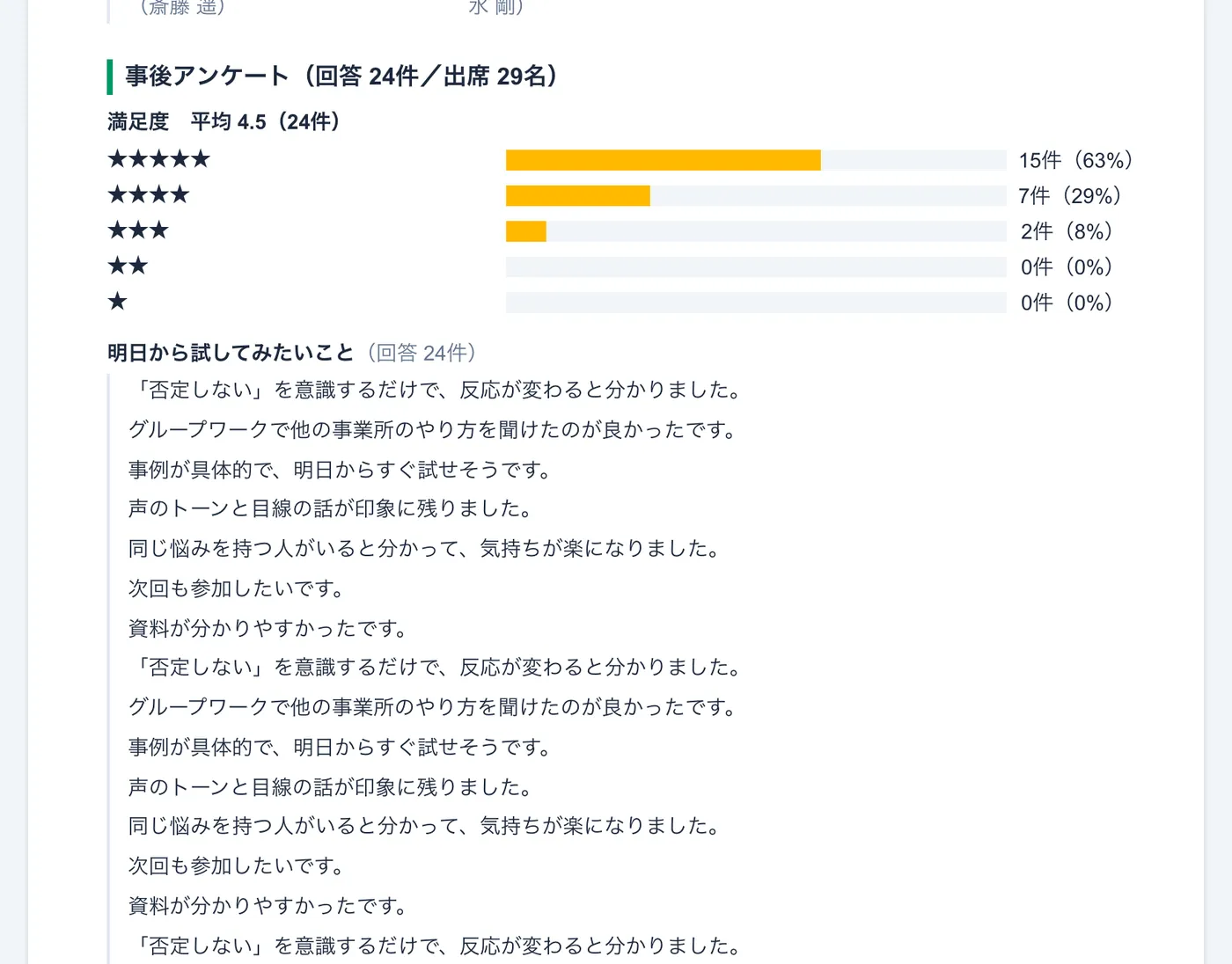
終わりに会場のスクリーンへQRコードを映すと、参加者がスマホでその場で答えられます。満足度(星5つ)と、自由に作った質問で聞けます。
QRコードは画像で保存できます。QRだけの画像と、案内の文を添えたスライドの形の画像があり、スライドの最後や配布資料に入れておけます。
お礼のメールに、アンケートのボタンを入れて送ることもできます。
開き方:イベントのカードの「QR表示」(質問はイベントの編集の「イベント終了後アンケート」)
アンケートの結果
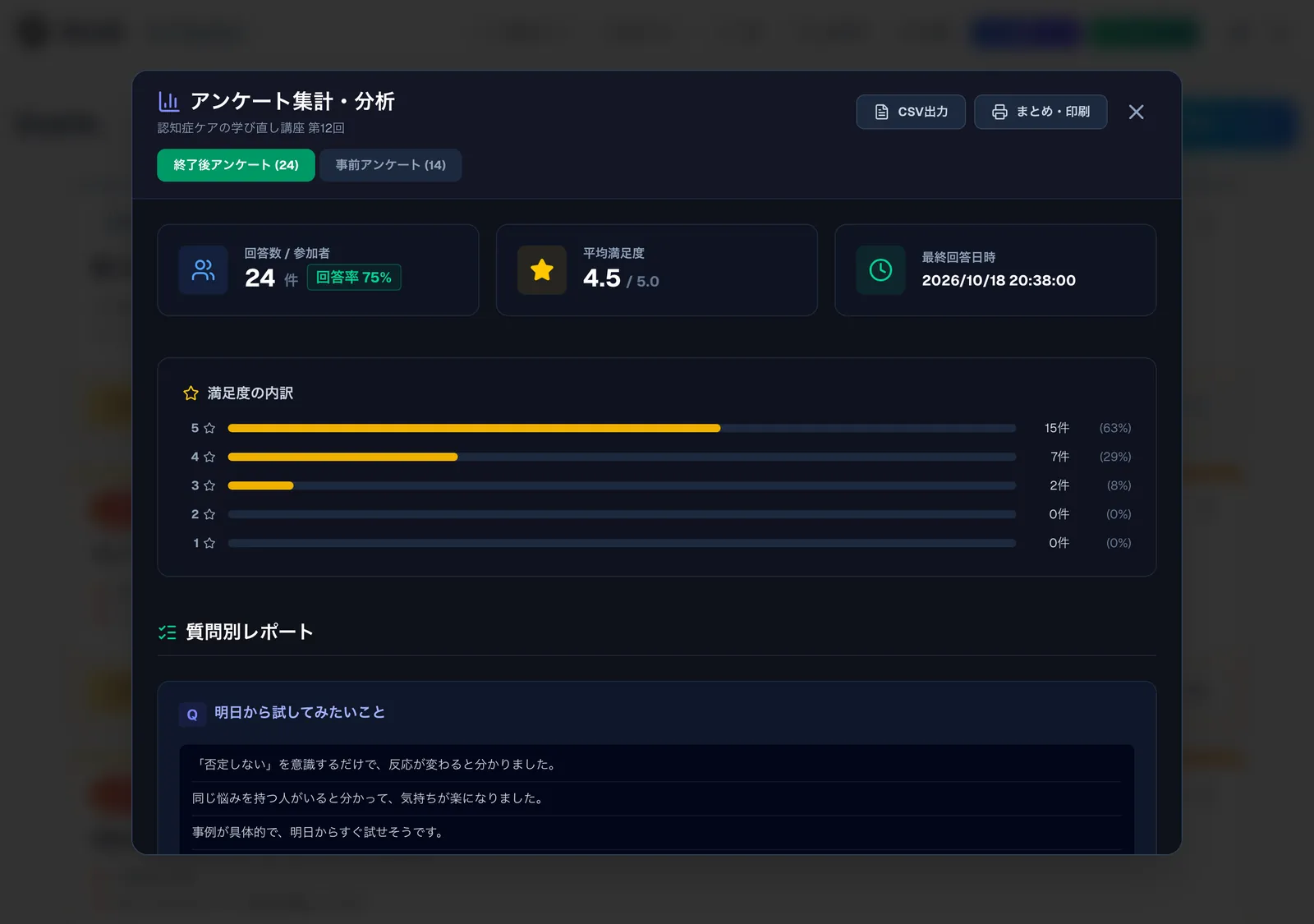
回答の数と割合、満足度の平均と内訳、質問ごとの答えが一覧になります。事前アンケートの答えも、同じ画面で見られます。CSVにも出せます。
開き方:イベントのカードの「結果」
イベントのまとめ(報告書)
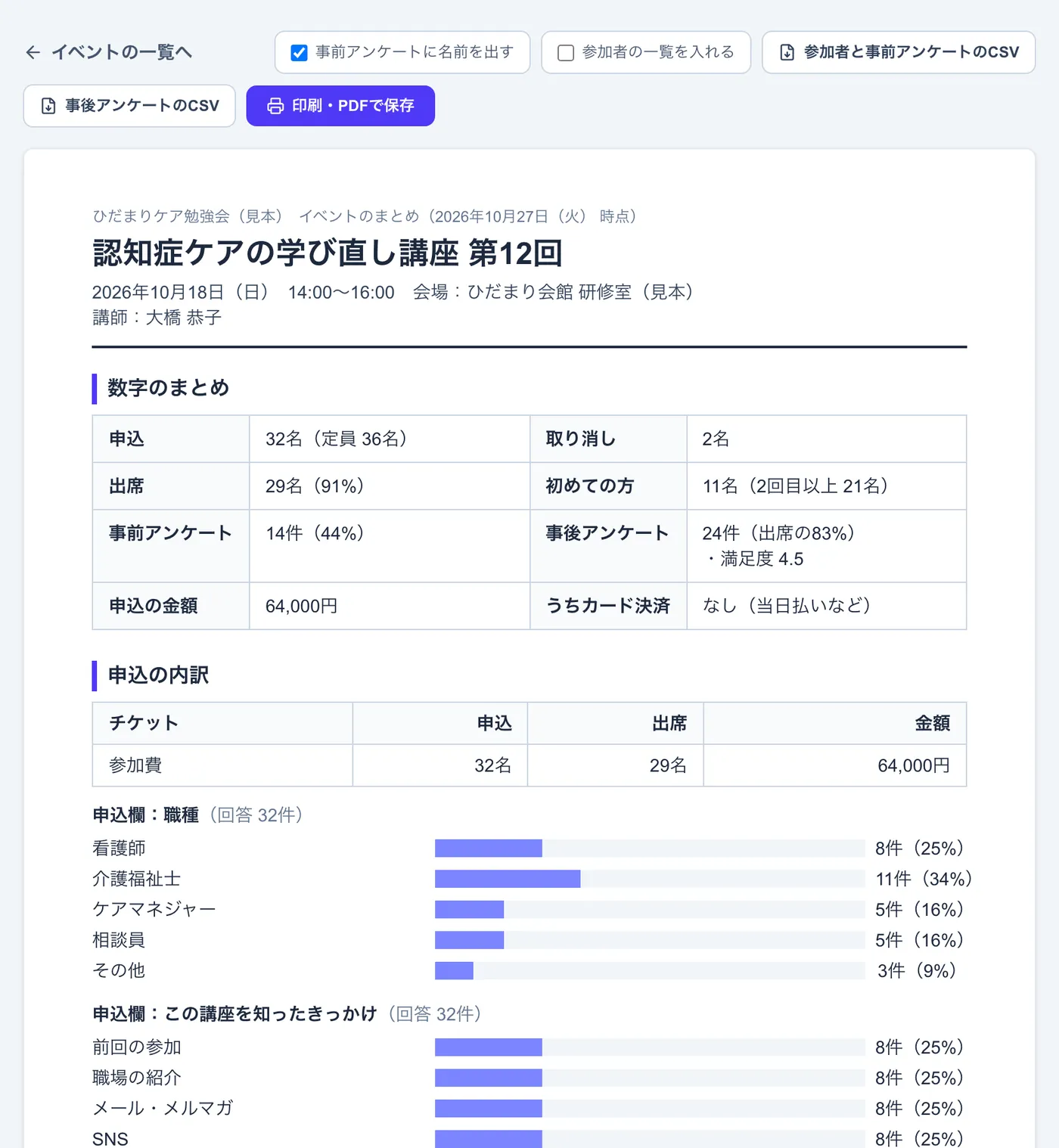
1回のイベントの申込・出席・お支払い・送ったメール・事前と事後のアンケートを、1枚にまとめます。
印刷やPDFでの保存ができるので、振り返りや報告書にそのまま使えます。参加者と事前アンケートの答え、事後アンケートの答えは、CSVでも出せます。
開き方:イベントのカードの「まとめ」
次のご案内
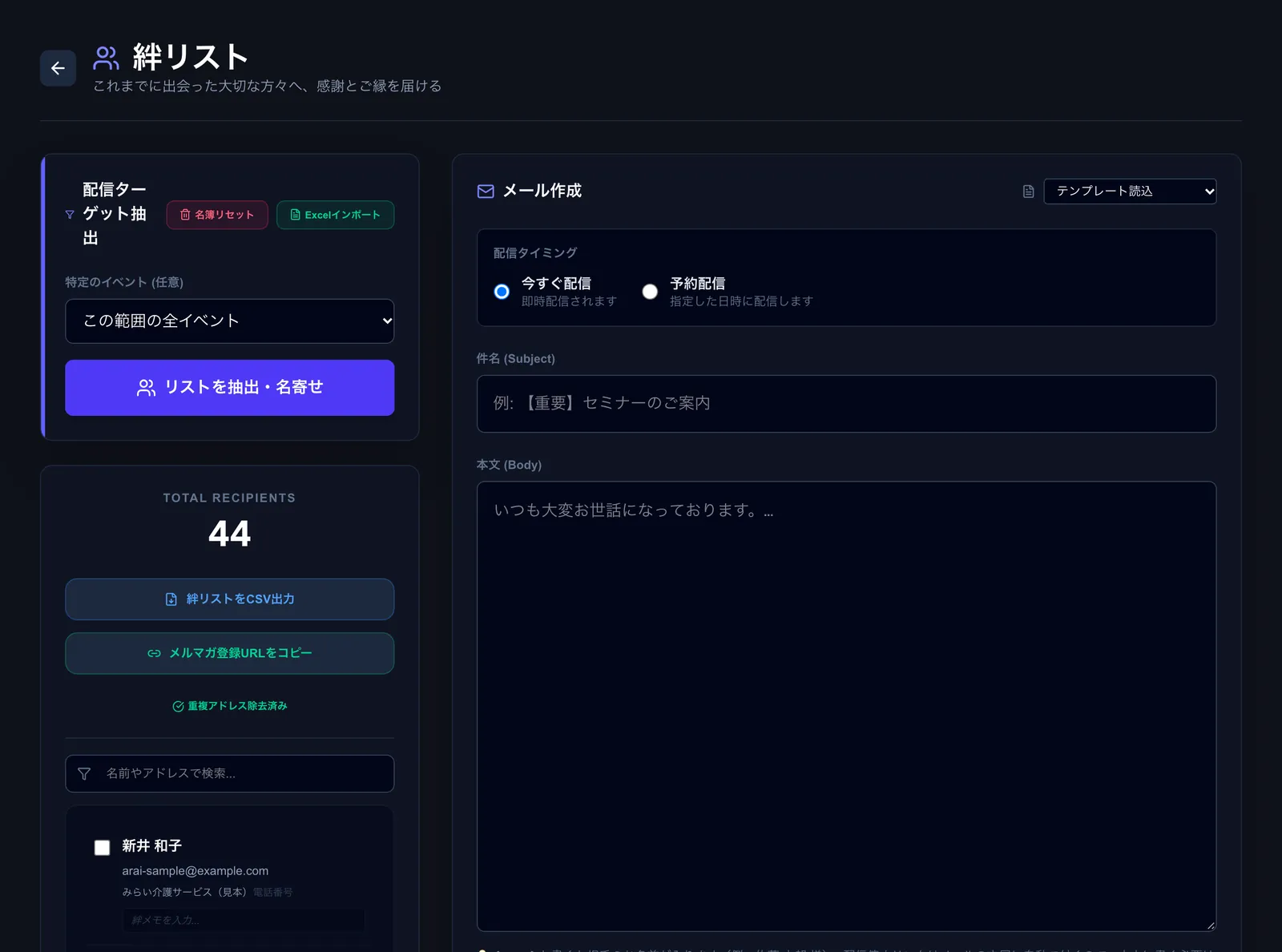
参加してくださった方の名簿が、イベントのたびに育っていきます。
絆リスト(参加者の名簿)
これまでのイベントの参加者が、1つの名簿にまとまります。同じ方は1人にまとめます。イベントを選んで、次のご案内のメールを一斉に送れます。
開き方:管理画面の「絆リスト」
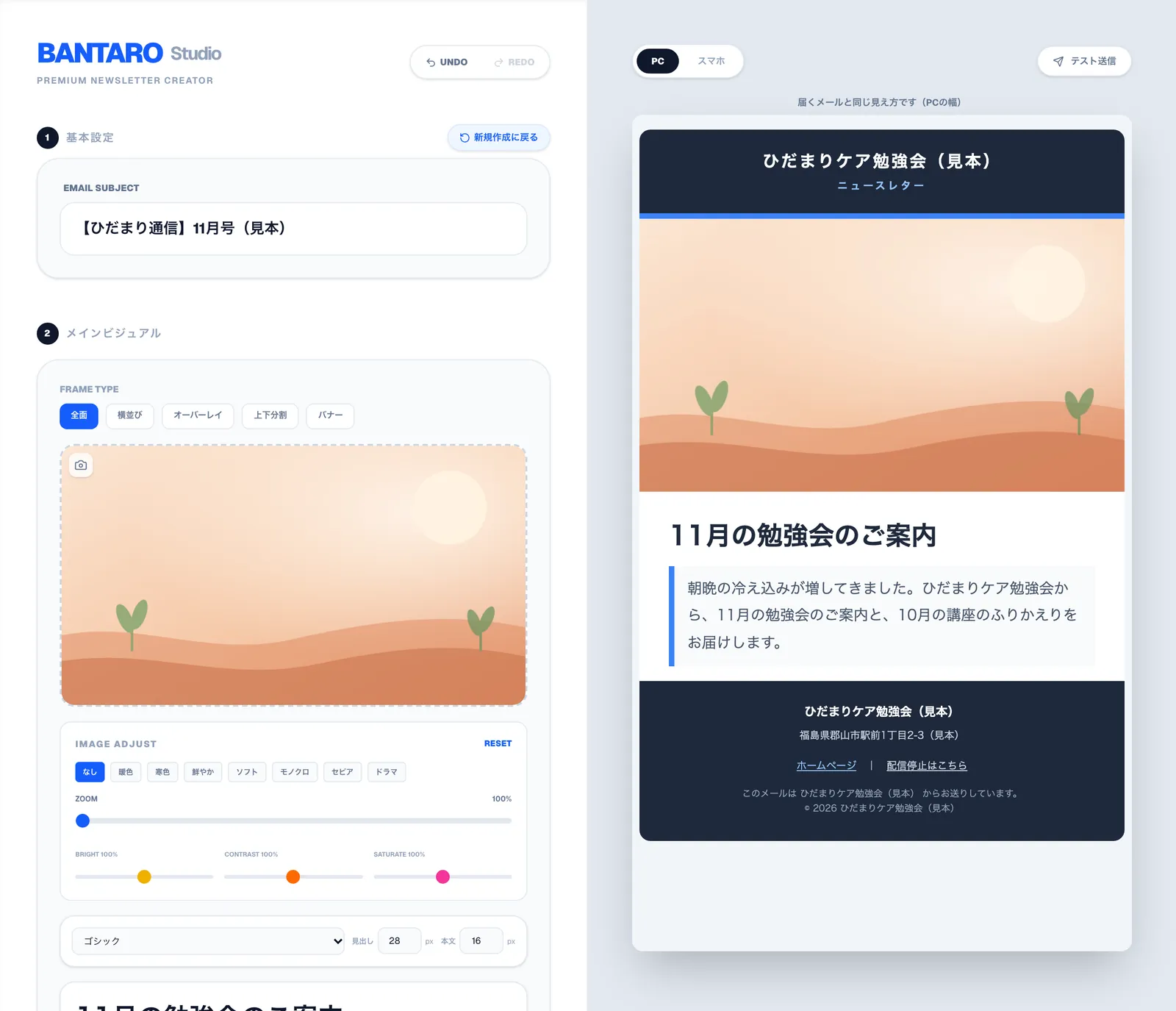
写真入りのお知らせメール
写真と見出しを入れたお知らせのメール(ニュースレター)を作って送れます。届く見え方を確かめながら作れます。
開き方:管理画面の「営業ツール」
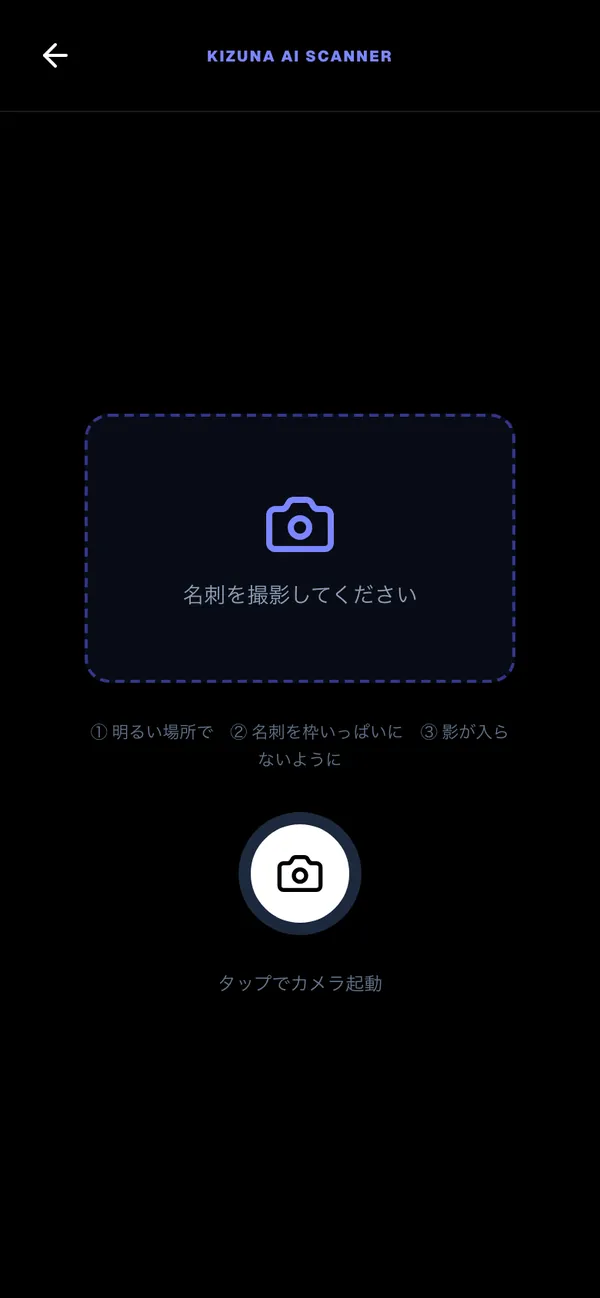
名刺スキャン
交流会でいただいた名刺を撮ると、文字を読み取って絆リストに入ります。
開き方:管理画面の「名刺スキャン」
分析
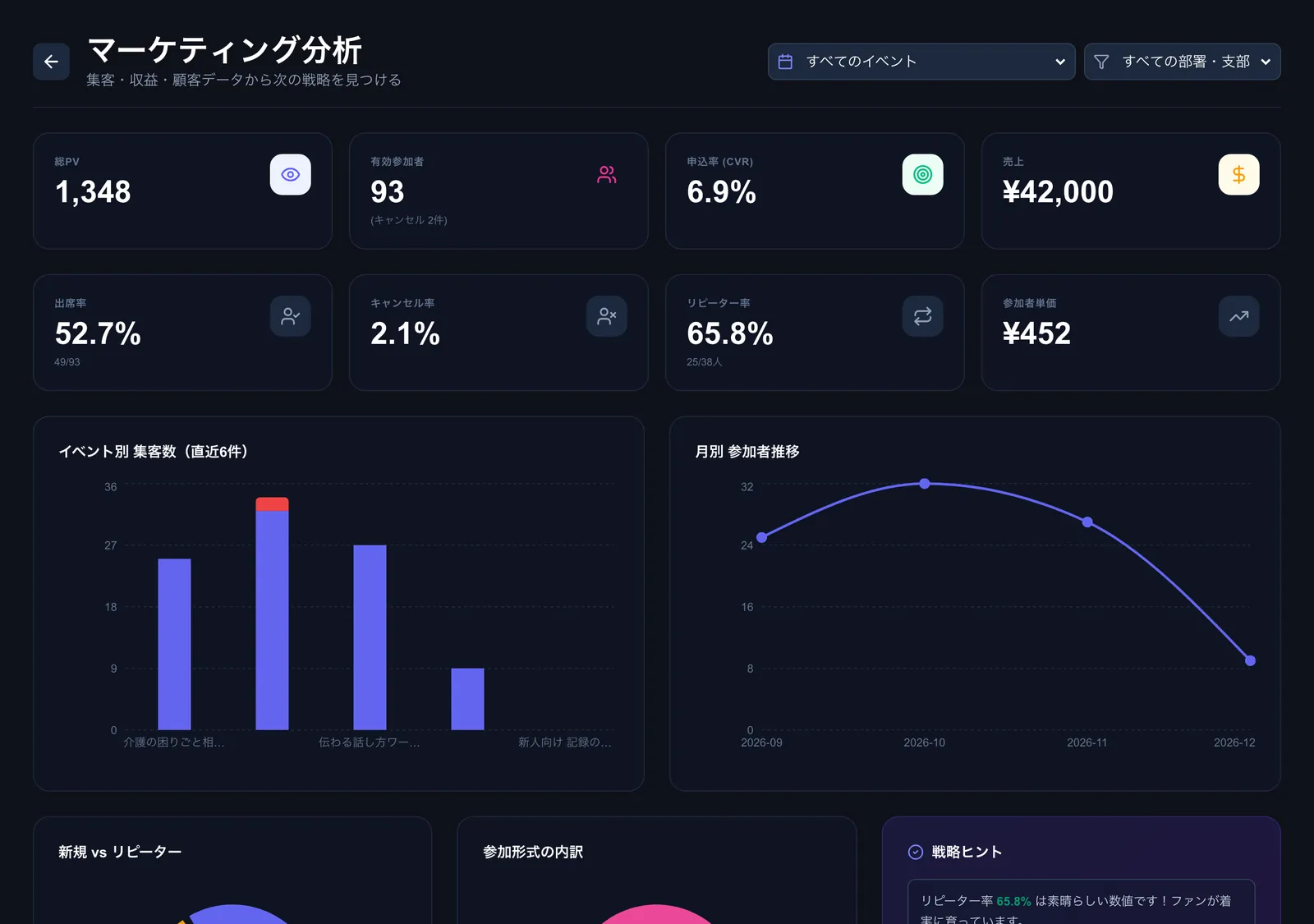
告知のページを見た数、申込の割合、出席率、リピーターの割合などを、イベントごと・月ごとに見られます。
開き方:管理画面の「分析」
管理者と料金
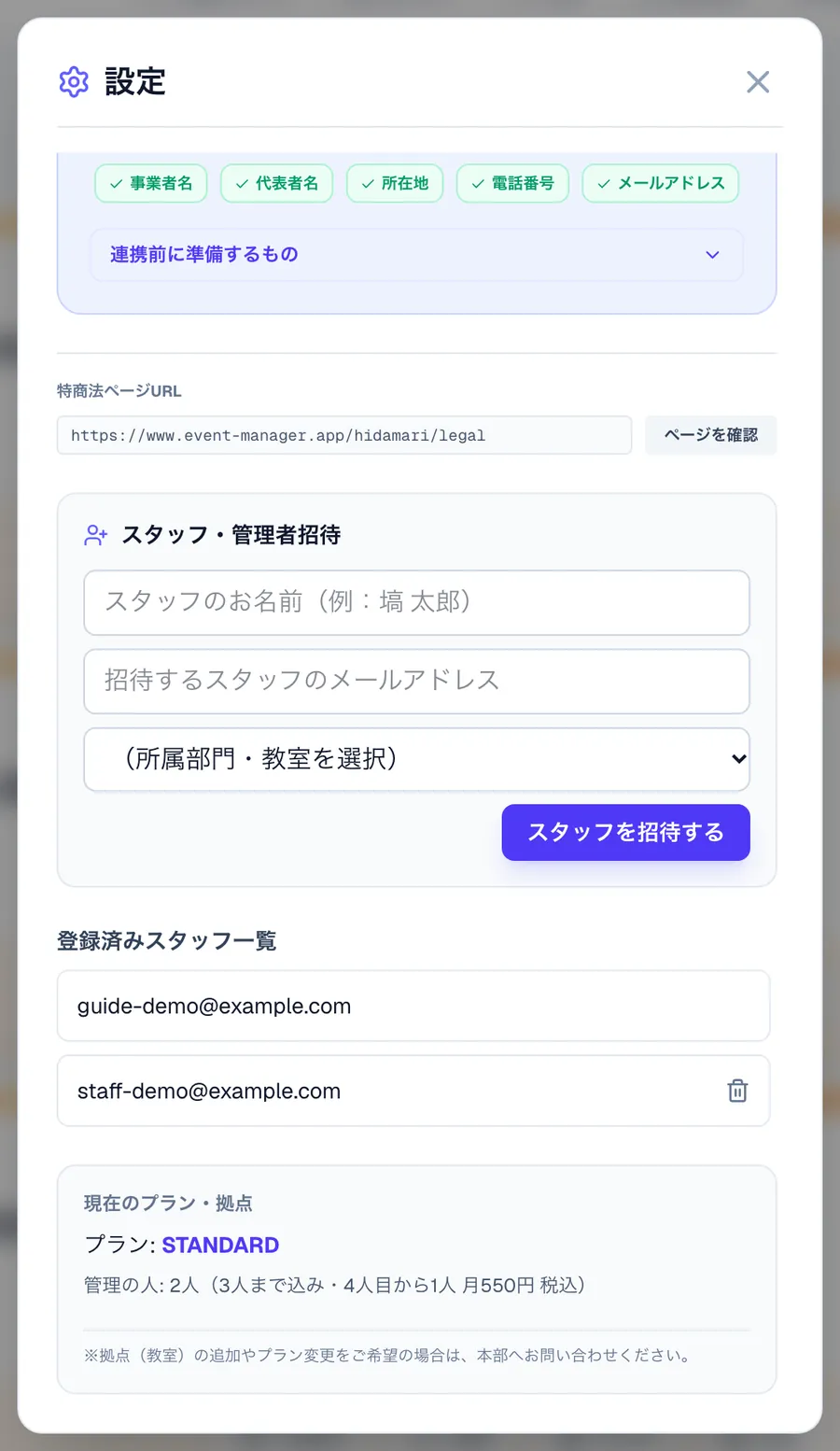
管理画面に入れる方を、あとから増やしたり入れ替えたりできます。
管理者を増やす・入れ替える
お名前とメールアドレスを入れて招待すると、その方も管理画面に入れます。外すときは、登録済みスタッフ一覧のごみ箱を押します。
スタンダードプランは、月額3,300円(税込)で管理者3人まで、4人目から1人につき月額550円(税込)です。金額は毎月1日の人数で決まり、月の途中で人数が変わったときは、次の1日から金額が変わります。月末に外して月初に加える入れ替えもできます。
年払いもできます。10か月分の金額で1年使えます(スタンダードは年33,000円、4人目から1人につき年5,500円・税込)。年の途中で管理者を増やしたときは、次の更新日までの残りの期間の分を、その時にいただきます。年の途中で減らしたり、やめたりしても、返金はありません。
フリープランでは、イベントは1件まで、CSVの出力やアンケートの集計の内訳などは使えません。くわしくは料金をご覧ください。
開き方:管理画面の右上の歯車(設定)の「スタッフ・管理者招待」